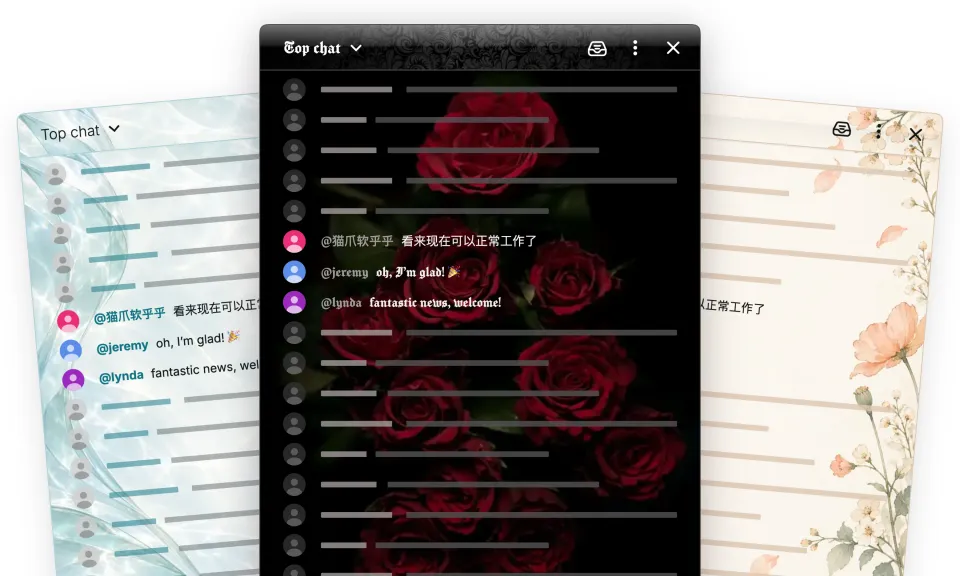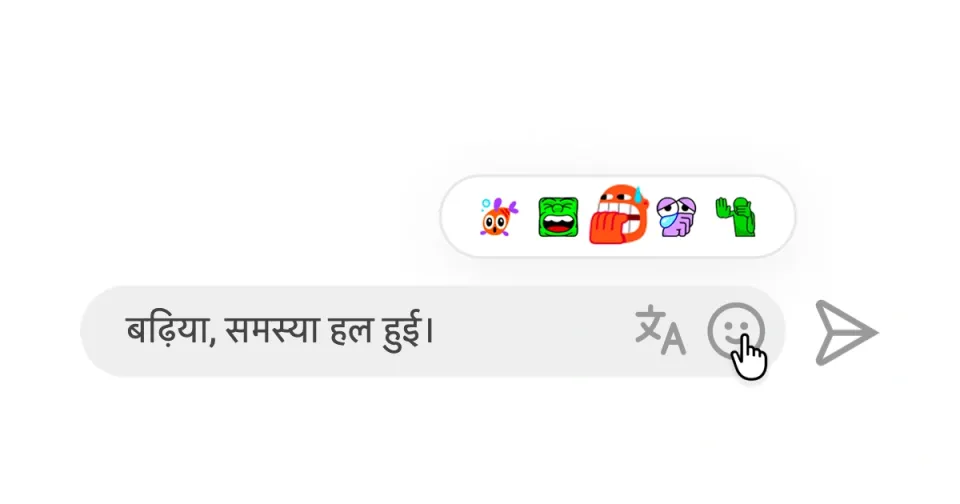
वेब ब्राउज़ करते, काम करते या नोट्स लेते समय स्ट्रीम देखना और बातचीत पर नज़र रखना जारी रखें। वीडियो + चैट PiP YouTube प्लेयर और इंटरैक्टिव लाइव चैट को एक ऐसी विंडो में लाता है जो दूसरी विंडो के ऊपर रहती है।
इसे किसी सुविधाजनक कोने में ले जाएँ और देखते रहें। YouTube टैब पर वापस जाए बिना भी आप चैट पढ़ सकते हैं और जवाब दे सकते हैं।
चैट मेन्यू से खोलें
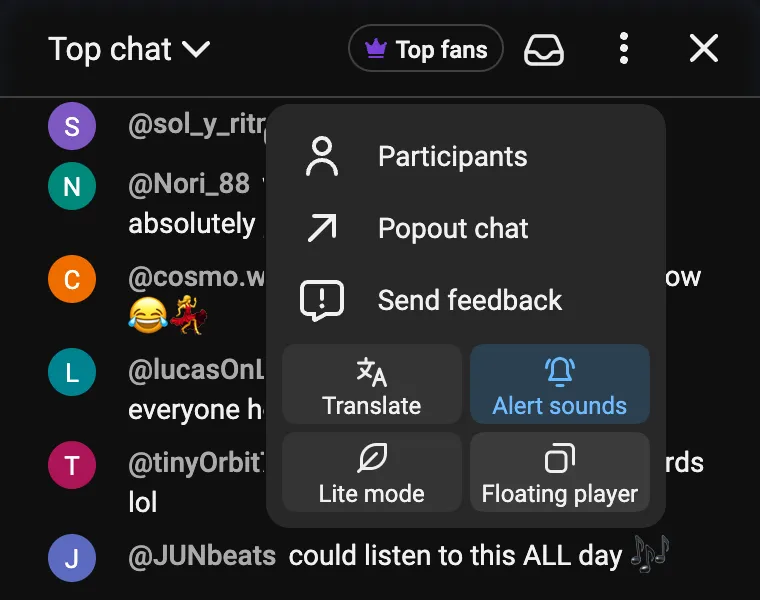
YouTube के वीडियो देखने वाले पेज पर, जब लाइव चैट खुली हो:
- चैट के ऊपर ⋮ मेन्यू खोलें।
- फ़्लोटिंग प्लेयर चुनें।
छोटी विंडो में दोनों के लिए जगह
विंडो खुलने पर वीडियो छोटी चैट के ऊपर दिखाई देता है। अपनी स्क्रीन के अनुसार इसका आकार बदलें; विंडो चौड़ी करने पर वीडियो और चैट साथ-साथ दिखते हैं।
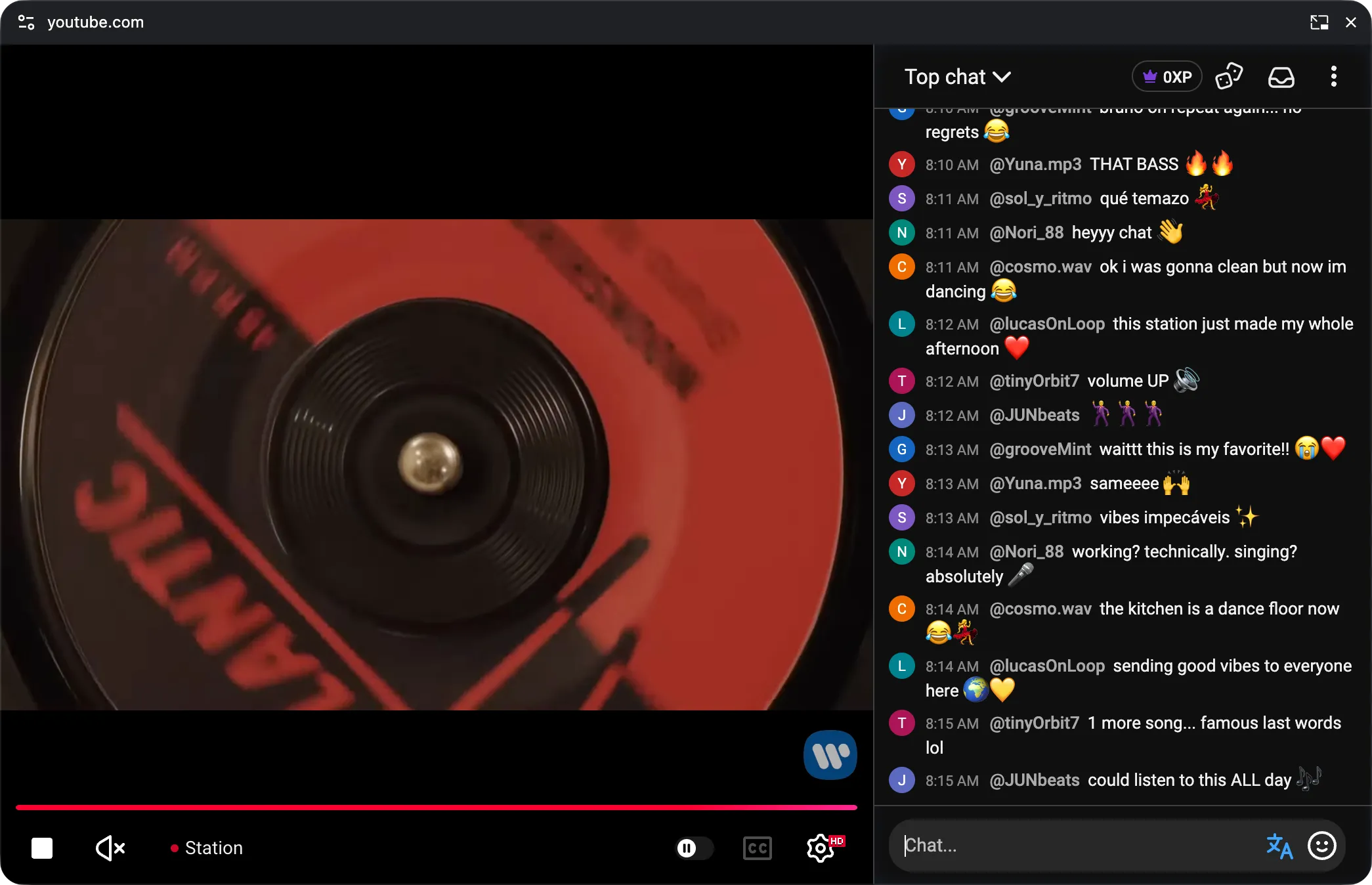
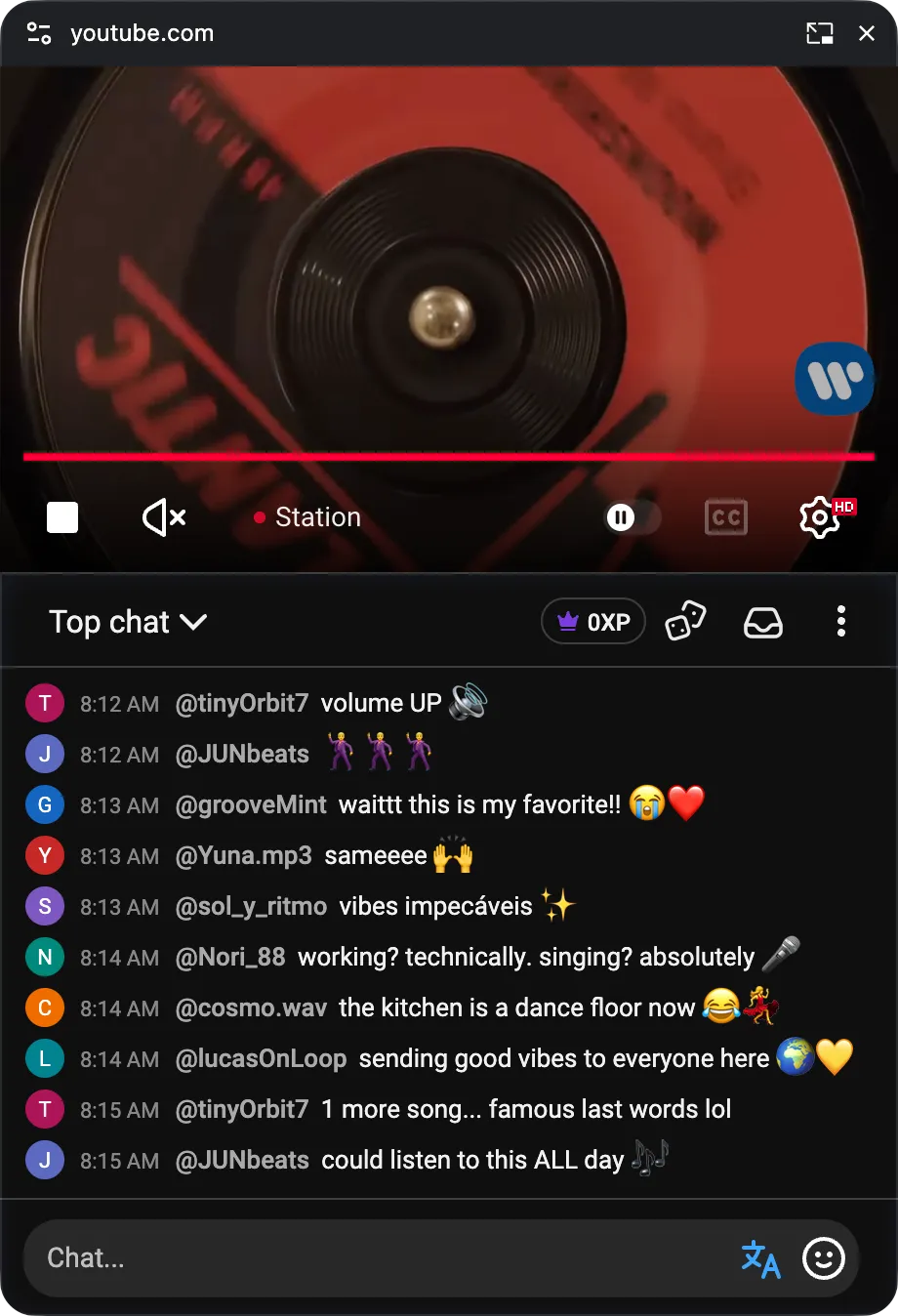
जाने-पहचाने कंट्रोल आपके पास
वीडियो रोकें, आवाज़ घटाएँ या बढ़ाएँ, क्वालिटी बदलें, रीप्ले में आगे-पीछे जाएँ या वीडियो में उपलब्ध होने पर कैप्शन चालू करें। YouTube के प्लेयर कंट्रोल वीडियो के साथ रहते हैं और Chat Enhancer के टूल चैट के साथ।
 Chat Enhancer
फ़्लोटिंग विंडो में चैट की खाली जगह थोड़ी कम हो जाती है। वापस लौटने के लिए आपकी सामान्य चैट घनत्व सेटिंग सुरक्षित रहती है।
एक क्लिक में टैब पर वापस
फ़्लोटिंग विंडो बंद करें या वीडियो अथवा चैट की मूल जगह पर टैब पर वापस जाएँ चुनें। दोनों YouTube पर अपनी जगह लौट आते हैं और आपका बिना भेजा चैट ड्राफ़्ट भी साथ रहता है।
PiP इस्तेमाल करते समय मूल YouTube टैब खुला रखें। स्ट्रीम छोड़ने पर फ़्लोटिंग सत्र समाप्त हो जाता है।
ब्राउज़र सपोर्ट
वीडियो + चैट PiP, Chrome, Edge और Firefox के समर्थित डेस्कटॉप संस्करणों में उपलब्ध है। Safari फ़िलहाल वीडियो और चैट की इस संयुक्त विंडो को सपोर्ट नहीं करता, इसलिए वहाँ यह विकल्प छिपा रहता है।
कोई सुझाव या विचार है? [email protected] पर लिखें।