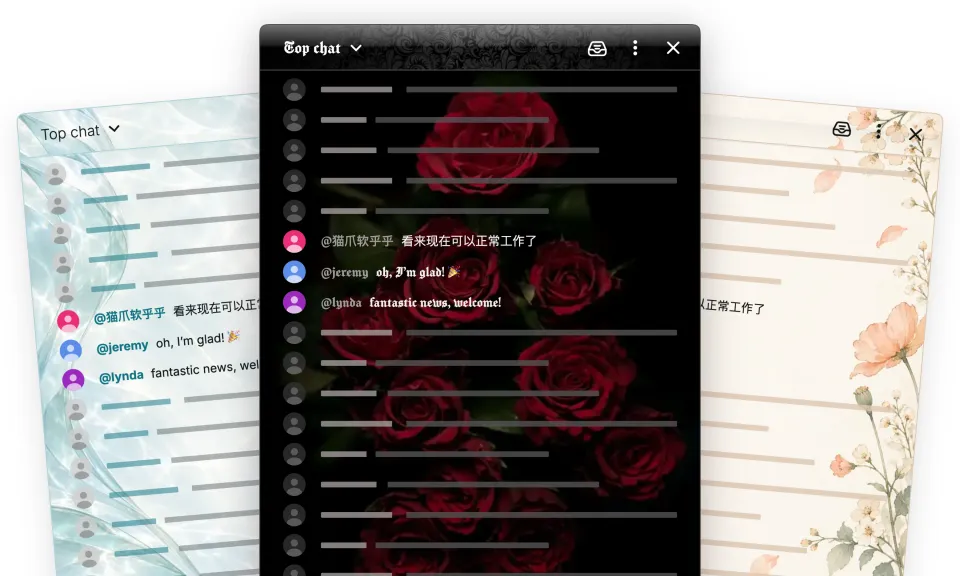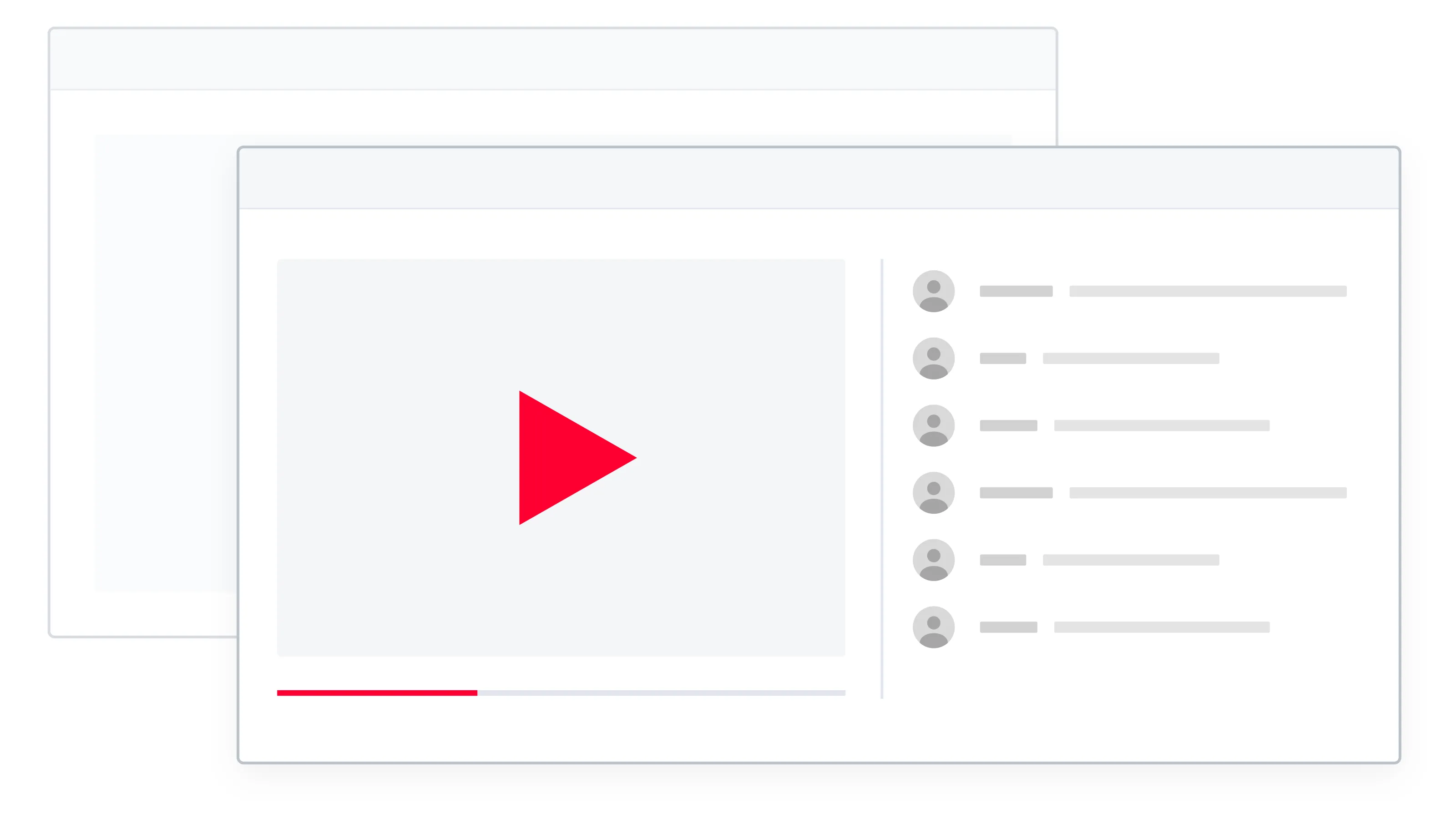
瀏覽網頁、工作或記筆記時,也能繼續觀看直播、跟上對話。影片 + 聊天子母畫面將 YouTube 播放器和可互動的即時聊天放進同一個視窗,並保持顯示在其他視窗上方。
把它移到方便的位置,就能繼續觀看。不用切回 YouTube 分頁,你仍然可以閱讀聊天並回覆。
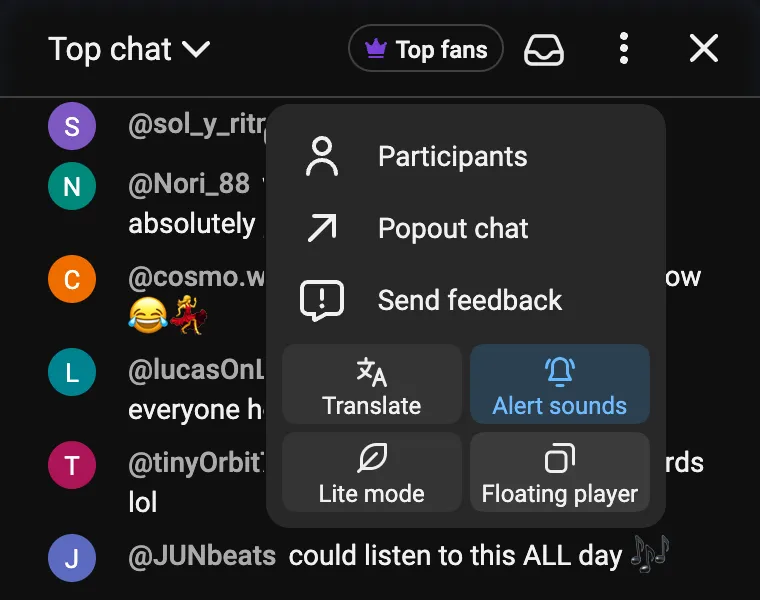
從聊天選單開啟
在已開啟即時聊天的 YouTube 觀看頁面上:
- 開啟聊天頂端的 ⋮ 選單。
- 選取懸浮播放器。
小視窗,也放得下兩者
視窗開啟後,影片會顯示在精簡的聊天區域上方。你可以依照螢幕調整大小;將視窗加寬後,影片和聊天就會並排顯示。
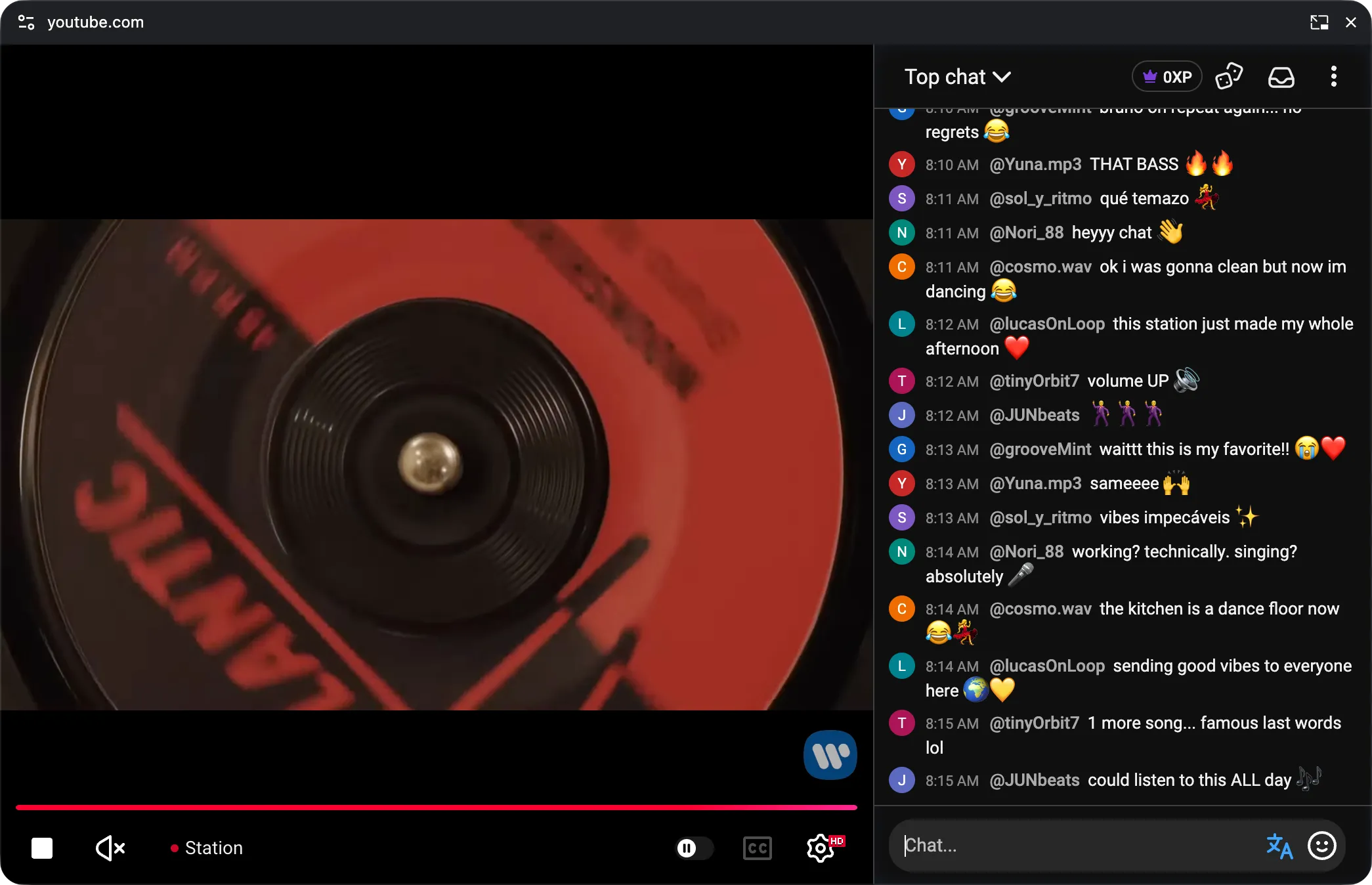
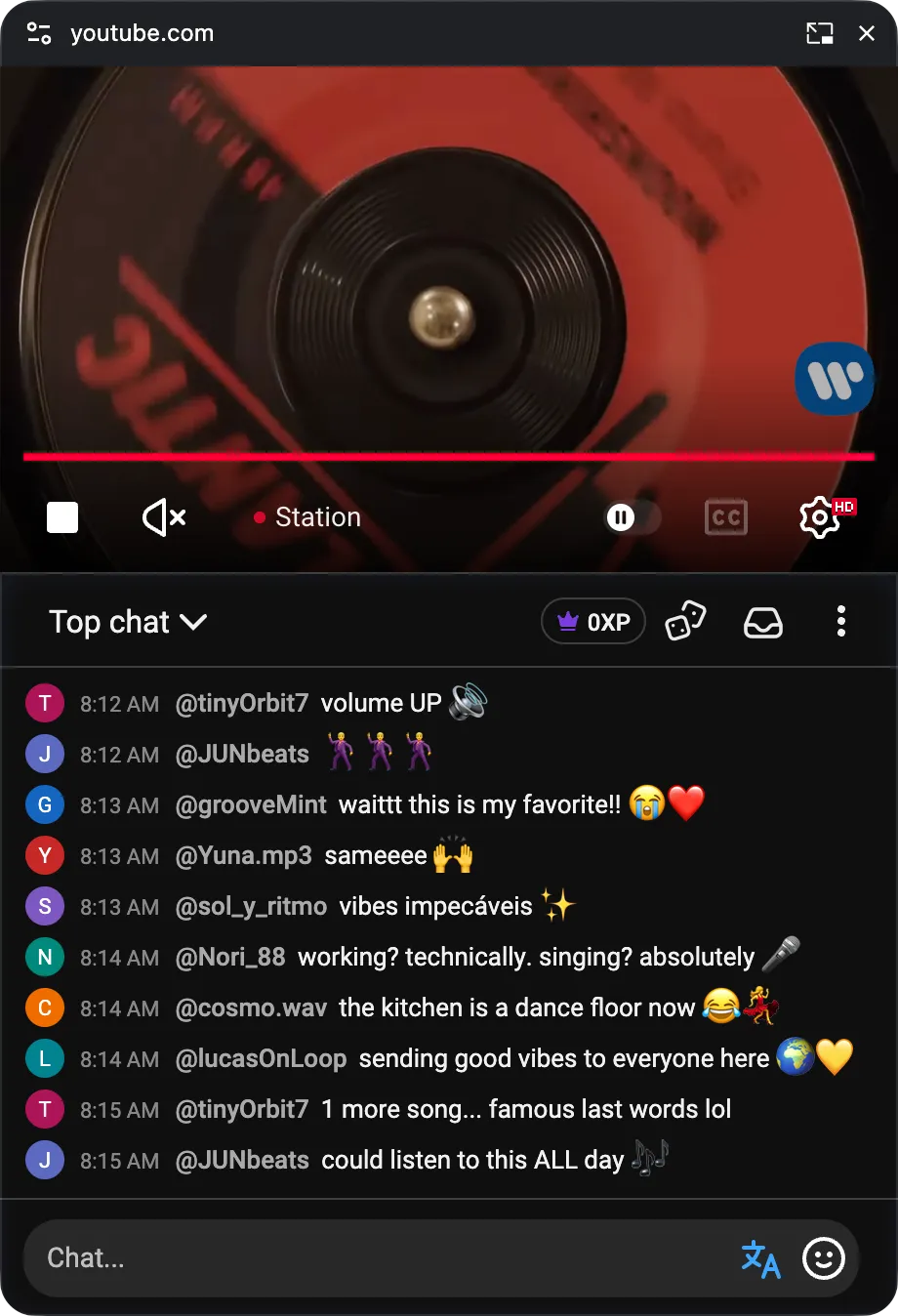
熟悉的控制,就在手邊
你可以暫停、調整音量、切換畫質、拖曳重播進度,或在影片支援時開啟字幕。YouTube 播放器控制項會跟著影片保留,Chat Enhancer 工具也會繼續留在聊天中。
 Chat Enhancer
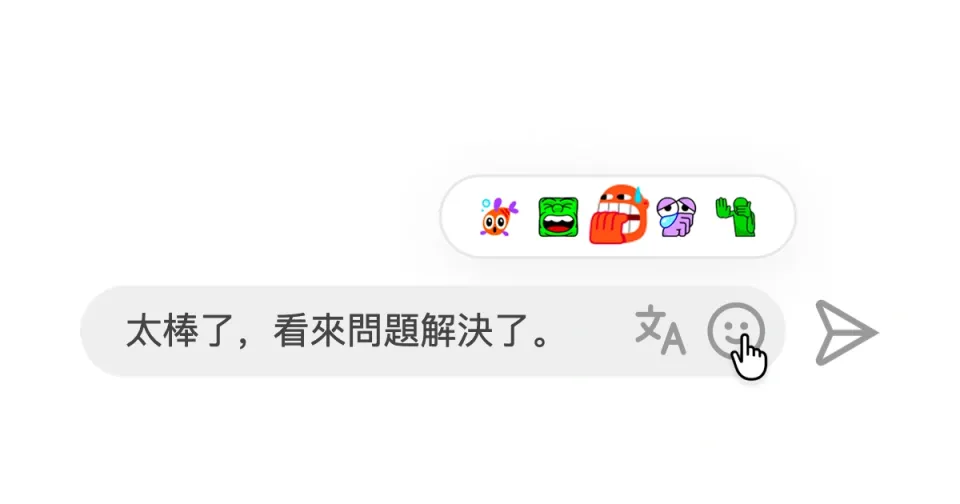
在浮動視窗裡,聊天的間距會更緊湊。你平常使用的聊天密度設定仍會儲存,返回分頁時就會恢復。
按一下就回到分頁
關閉浮動視窗,或在原本的影片或聊天區域選取返回分頁。兩者都會回到 YouTube 上的原位,尚未傳送的聊天草稿也會保留。
使用子母畫面時,請保持原本的 YouTube 分頁開啟。離開直播頁面就會結束浮動視窗工作階段。
瀏覽器支援
影片 + 聊天子母畫面可在支援此功能的電腦版 Chrome、Edge 和 Firefox 中使用。Safari 目前尚未支援這種結合影片與聊天的視窗,因此不會顯示這個選項。
有回饋或想法嗎?歡迎來信至 [email protected]。