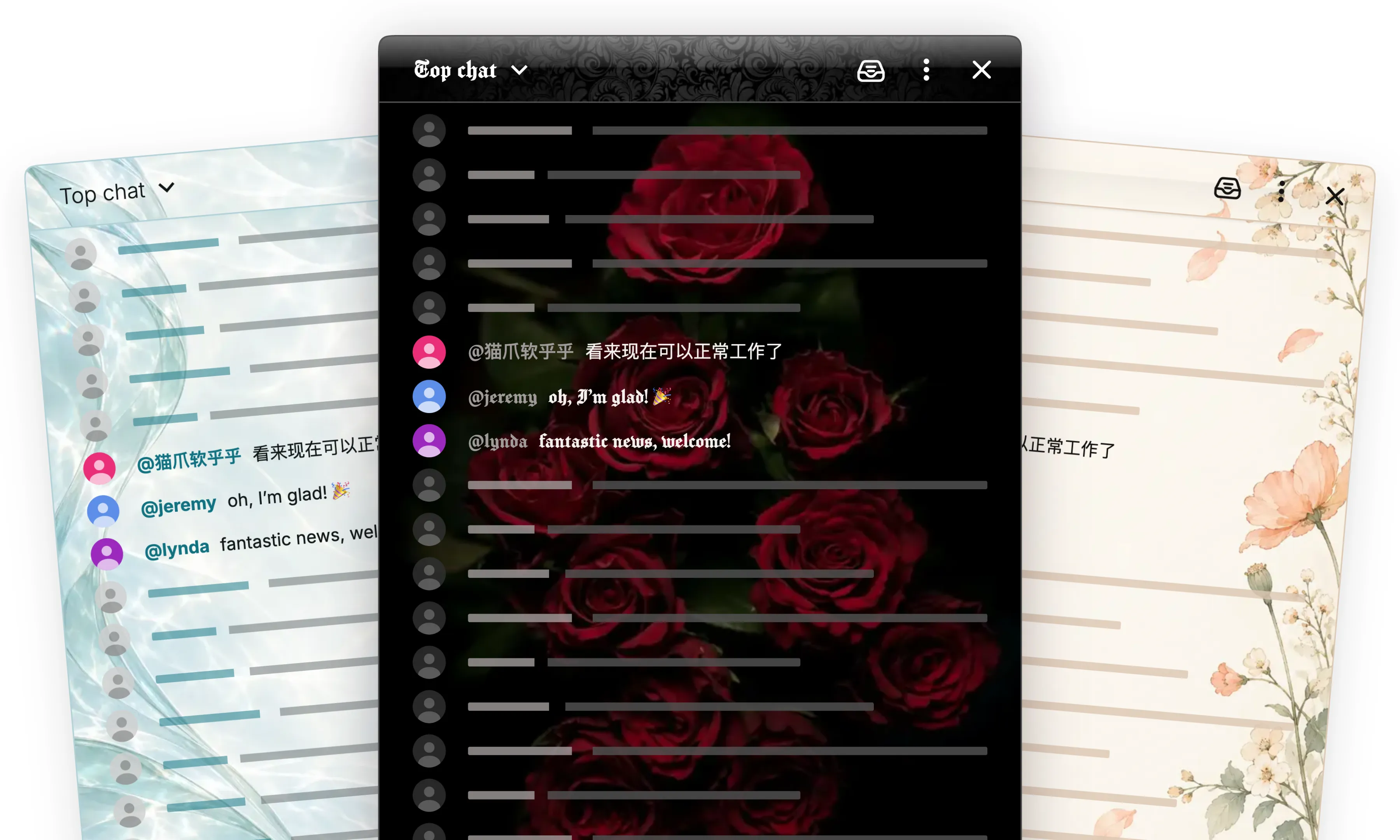
Aero ने YouTube चैट को एक अलग रूप दिया। नया थीम संपादक आपको अपनी पसंद का रूप बनाने देता है—रंग में हल्के बदलाव से लेकर पूरी तरह अलग अंदाज़ तक।
अपनी रंग योजना और फ़ॉन्ट चुनें, फिर हेडर, संदेशों की सूची या संदेश लिखने की जगह में बैकग्राउंड जोड़ें। थीम चैट मेन्यू और Chat Enhancer के पैनल पर भी लागू होती है, ताकि सभी हिस्से एक-दूसरे से मेल खाएँ।
 Chat Enhancer
रंगों से शुरुआत करें
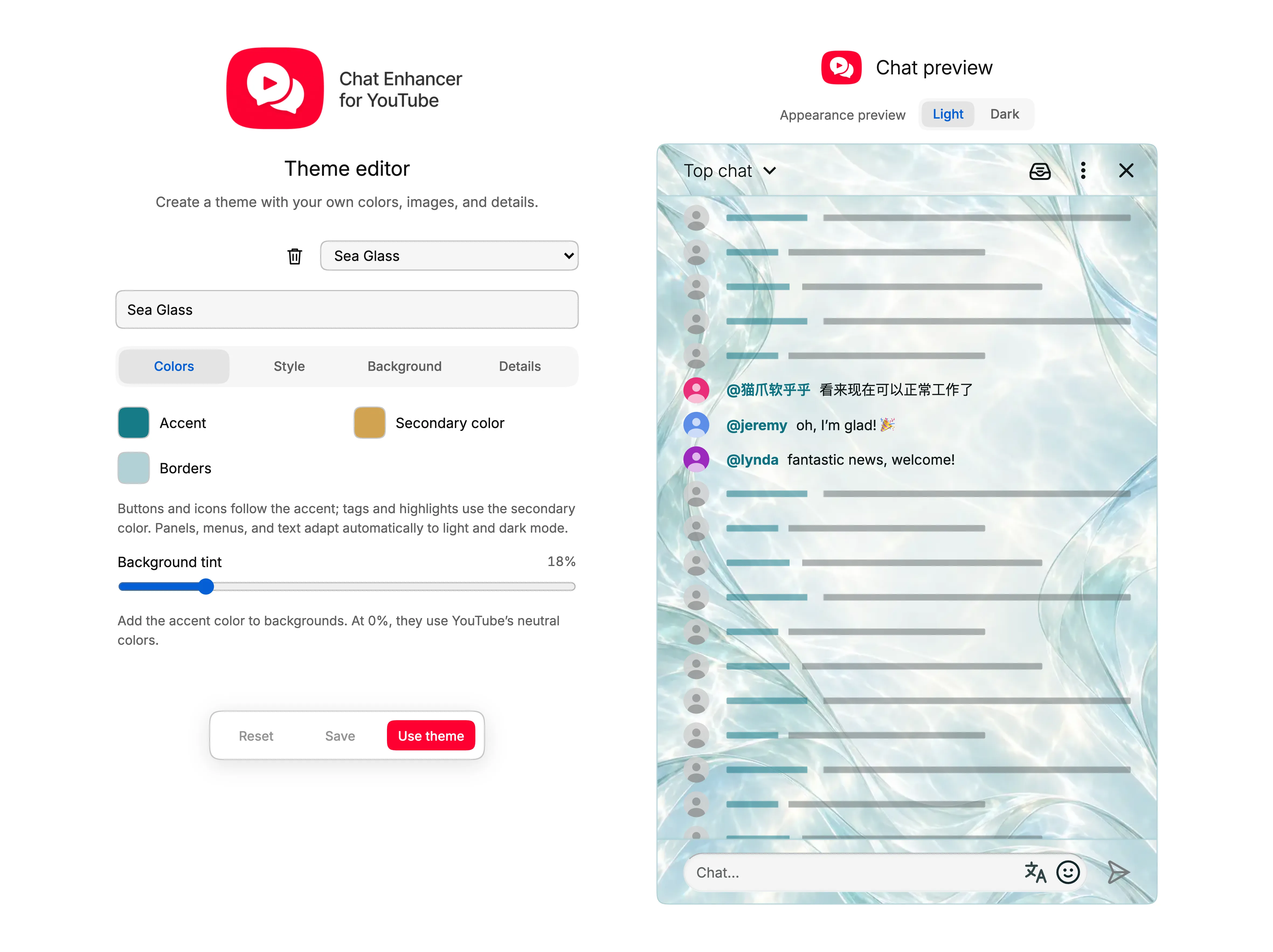
हर बटन और आइकन के लिए अलग रंग चुनने की ज़रूरत नहीं है। एक एक्सेंट रंग, दूसरा रंग और बॉर्डर का रंग सेट करें। संपादक इन्हीं से बटन, क्विक टॉगल, पैनल आइकन और संदेश हाइलाइट जैसे छोटे हिस्सों के रंग तय करता है।
बैकग्राउंड का रंग-प्रभाव तय करता है कि बैकग्राउंड में एक्सेंट रंग कितना दिखाई देगा। साधारण रूप के लिए इसे कम रखें, या रंग को अधिक उभारने के लिए बढ़ाएँ।
सतहों का अंदाज़ चुनें
सतहों का अंदाज़ इंटरफ़ेस का रूप बदलता है:
- सपाट बिना प्रतिबिंब के सादा रूप रखता है।
- चमकदार कंट्रोल में चमक और अपारदर्शी पैनल पर हल्का उजाला जोड़ता है।
- काँच हल्के प्रतिबिंब और धुँधले बैकग्राउंड वाले अर्धपारदर्शी पैनल इस्तेमाल करता है।
फ़र्क देखने के लिए प्रीव्यू में इनबॉक्स या कोई प्रोफ़ाइल खोलें। आप कोनों की गोलाई, परछाई और चमक की मात्रा भी बदल सकते हैं। फ़ॉन्ट पूरी थीम पर लागू होता है। इसमें साफ़ और परिचित शैलियों से लेकर चुलबुले, गॉथिक और पिक्सेल अक्षरों तक के विकल्प हैं।
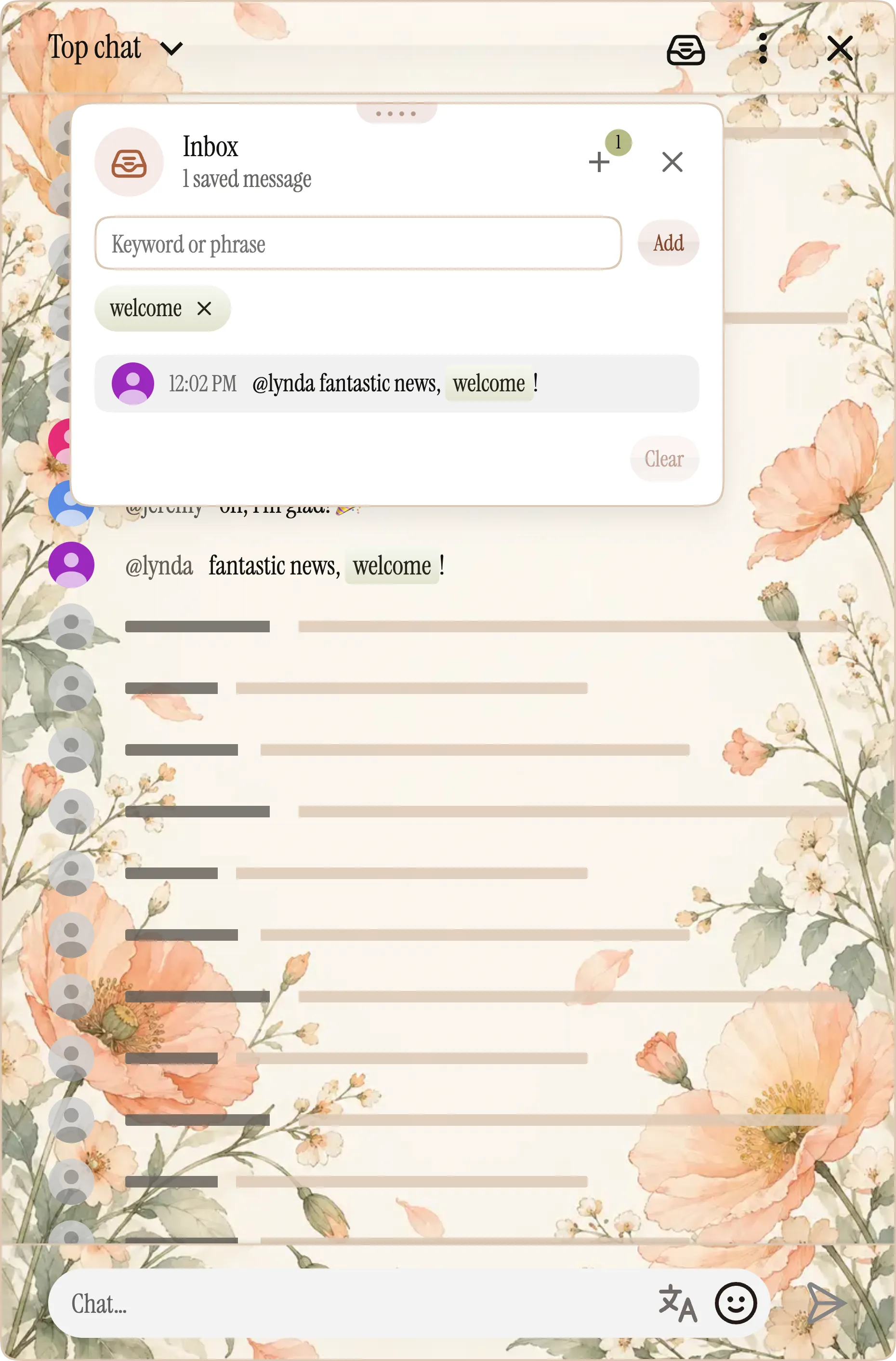
अपनी तस्वीरें जोड़ें
हेडर, संदेशों की सूची और लिखने की जगह के बैकग्राउंड अलग-अलग बदल सकते हैं। एक रंग, ग्रेडिएंट या अपनी अपलोड की हुई तस्वीर इस्तेमाल करें—ऐनिमेटेड GIF भी। मनचाहा हिस्सा दिखाने के लिए तस्वीर की जगह और ज़ूम बदलें।
काम करते समय प्रीव्यू को हल्की और गहरी थीम के बीच बदलें। रंग अपने-आप ढल जाते हैं। डार्क मोड में अलग तस्वीर चाहिए तो उसका विकल्प भी है। तस्वीरों पर लिखे टेक्स्ट का कंट्रास्ट अपने-आप तय होता है; ज़रूरत पड़ने पर आप हल्का या गहरा टेक्स्ट खुद चुन सकते हैं।
इस्तेमाल करने से पहले आज़माएँ
प्रीव्यू संपादक के अंदर एक नमूना चैट है। उसमें रंग या बैकग्राउंड बदलने से आपके खुले YouTube टैब नहीं बदलते।
बदलाव वापस लेने के लिए Ctrl+Z या ⌘Z दबाएँ। रीसेट थीम के आखिरी सहेजे गए रूप पर लौटाता है। नई थीम के लिए यह डिफ़ॉल्ट सेटिंग वापस लाता है।
नतीजा पसंद आने पर:
- सहेजें आपके बदलाव रखता है और मौजूदा चैट का रूप नहीं बदलता।
- सहेजें और उपयोग करें थीम को सहेजकर आपकी मौजूदा थीम बना देता है।
सहेजी गई थीम का नाम बदलने से नई थीम बनती है, इसलिए उसके कई अलग रूप रखना आसान है। आपकी कस्टम थीम और उनकी तस्वीरें ब्राउज़र प्रोफ़ाइल में स्थानीय रूप से सहेजी जाती हैं।
थीम संपादक खोलें
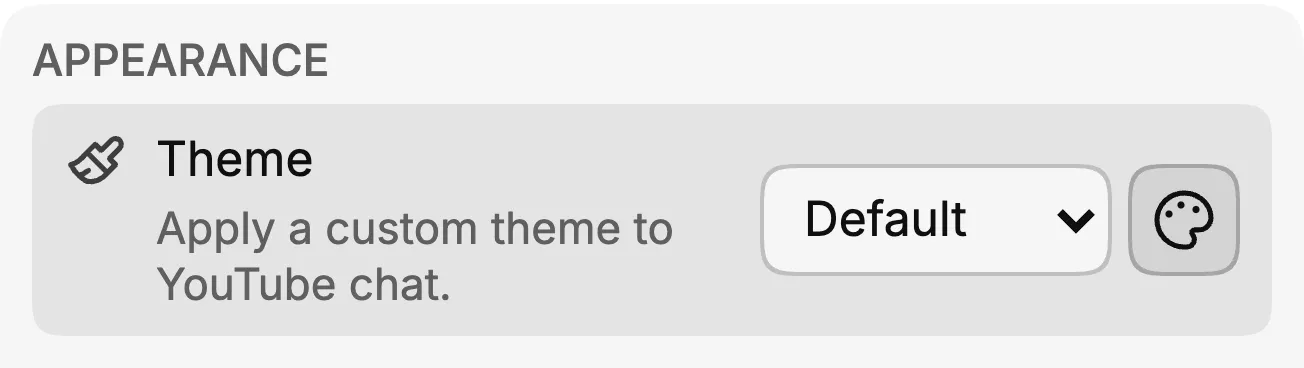
एक्सटेंशन का पॉपअप खोलें, सेटिंग्स पर जाएँ और थीम ड्रॉपडाउन के पास पैलेट बटन पर क्लिक करें। नई थीम से शुरू करें या पहले से सहेजी गई थीम चुनें।
आप पहले से इंस्टॉल की गई Aero थीम से भी शुरुआत कर सकते हैं और अपना रूप नए नाम से सहेज सकते हैं।
शुरुआत के लिए एक पसंदीदा रंग काफ़ी है। बाकी सब प्रीव्यू में धीरे-धीरे तय कर सकते हैं।