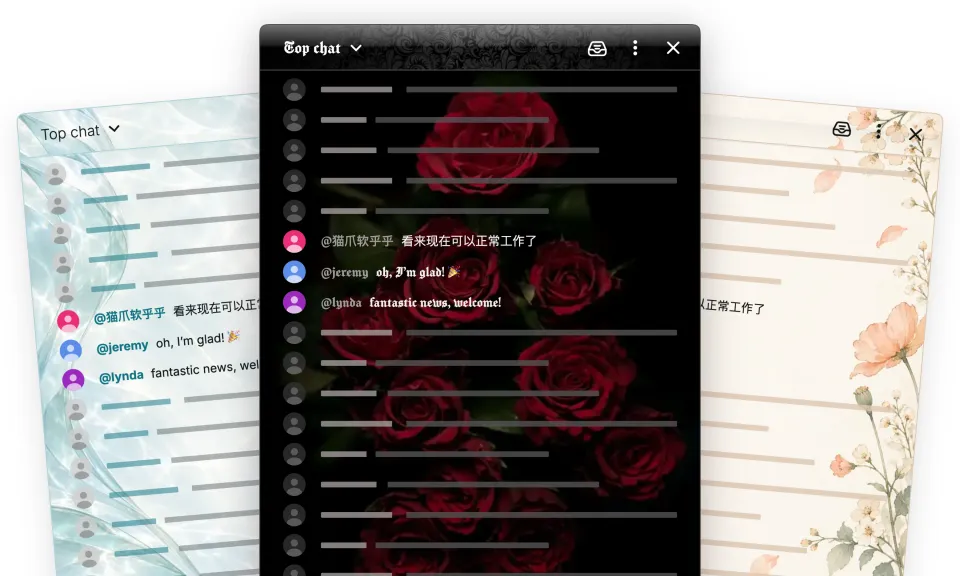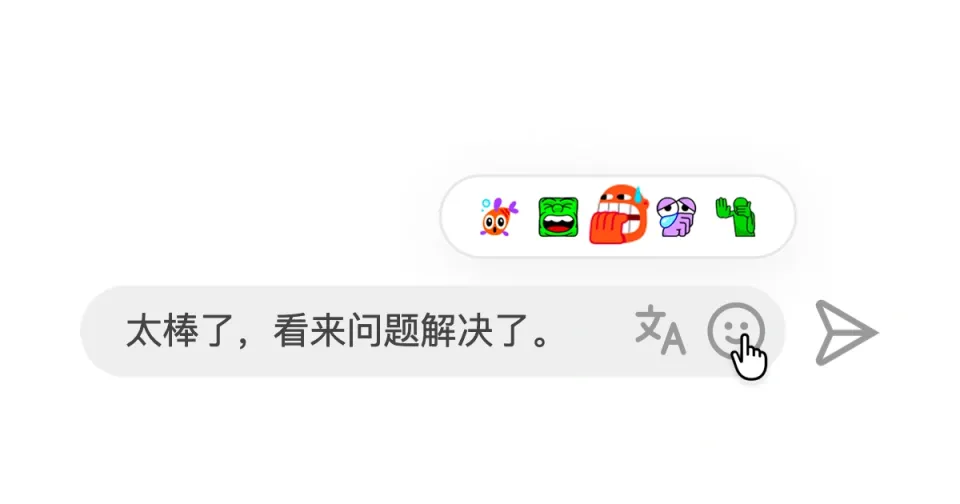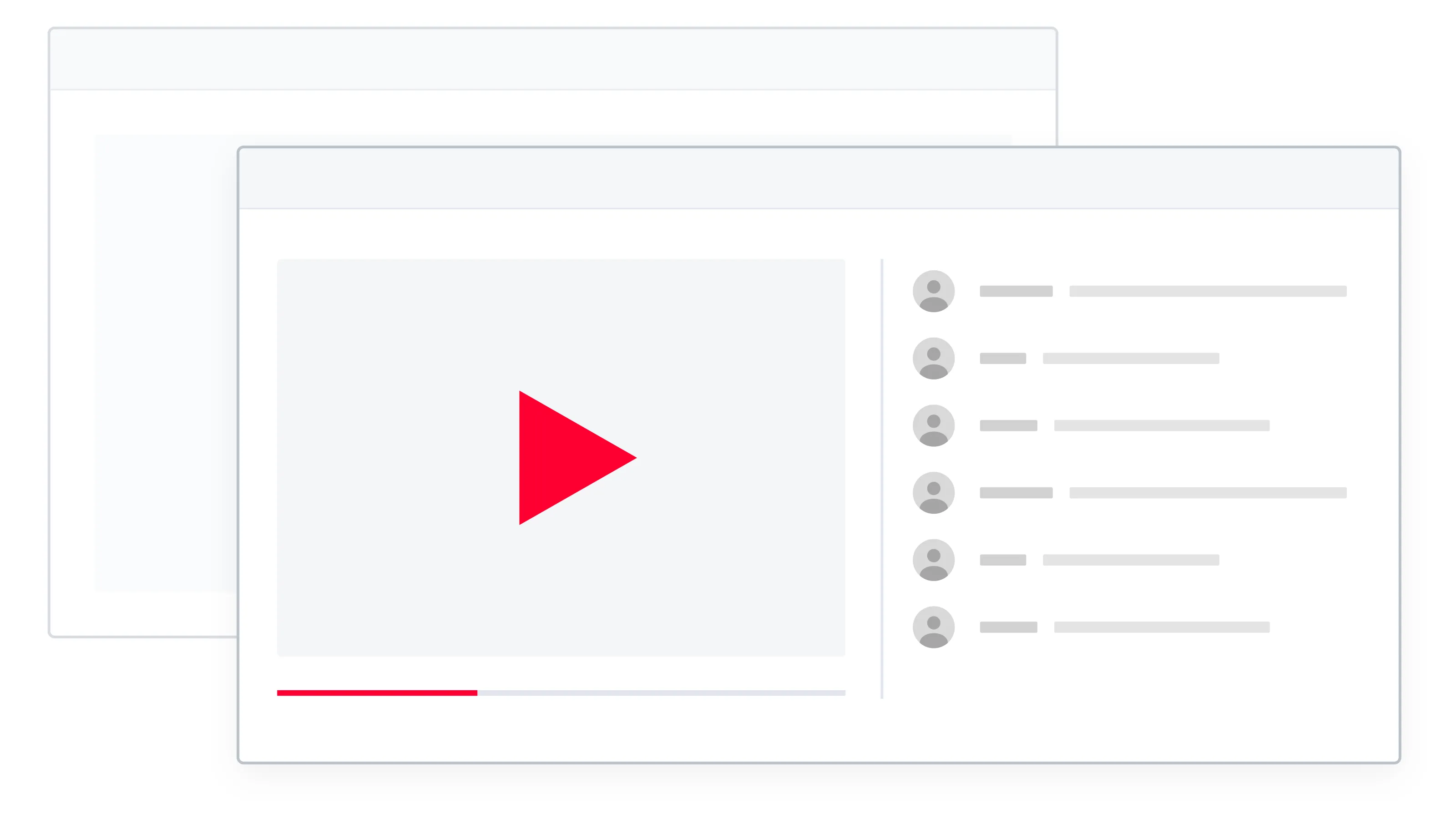
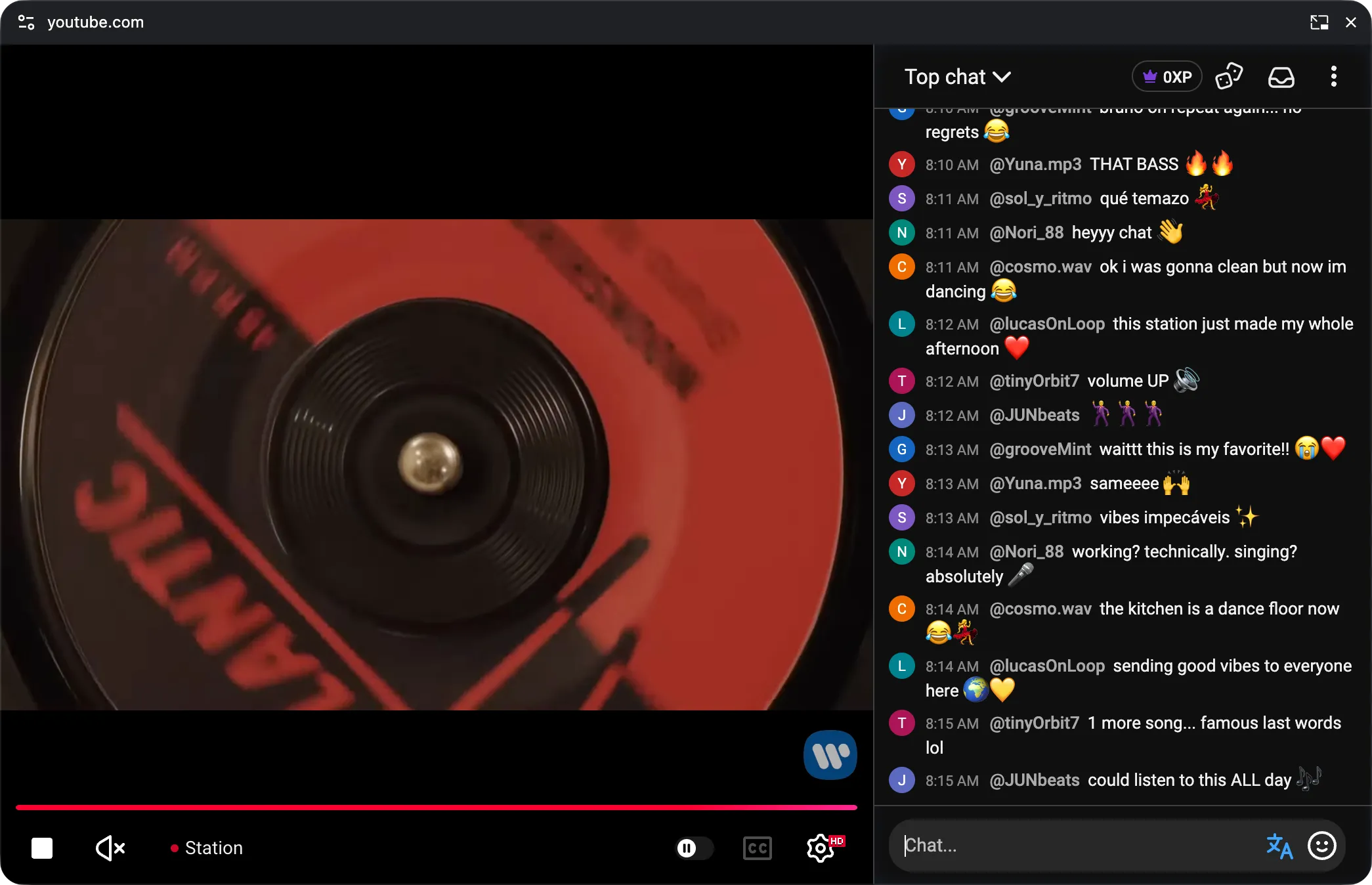
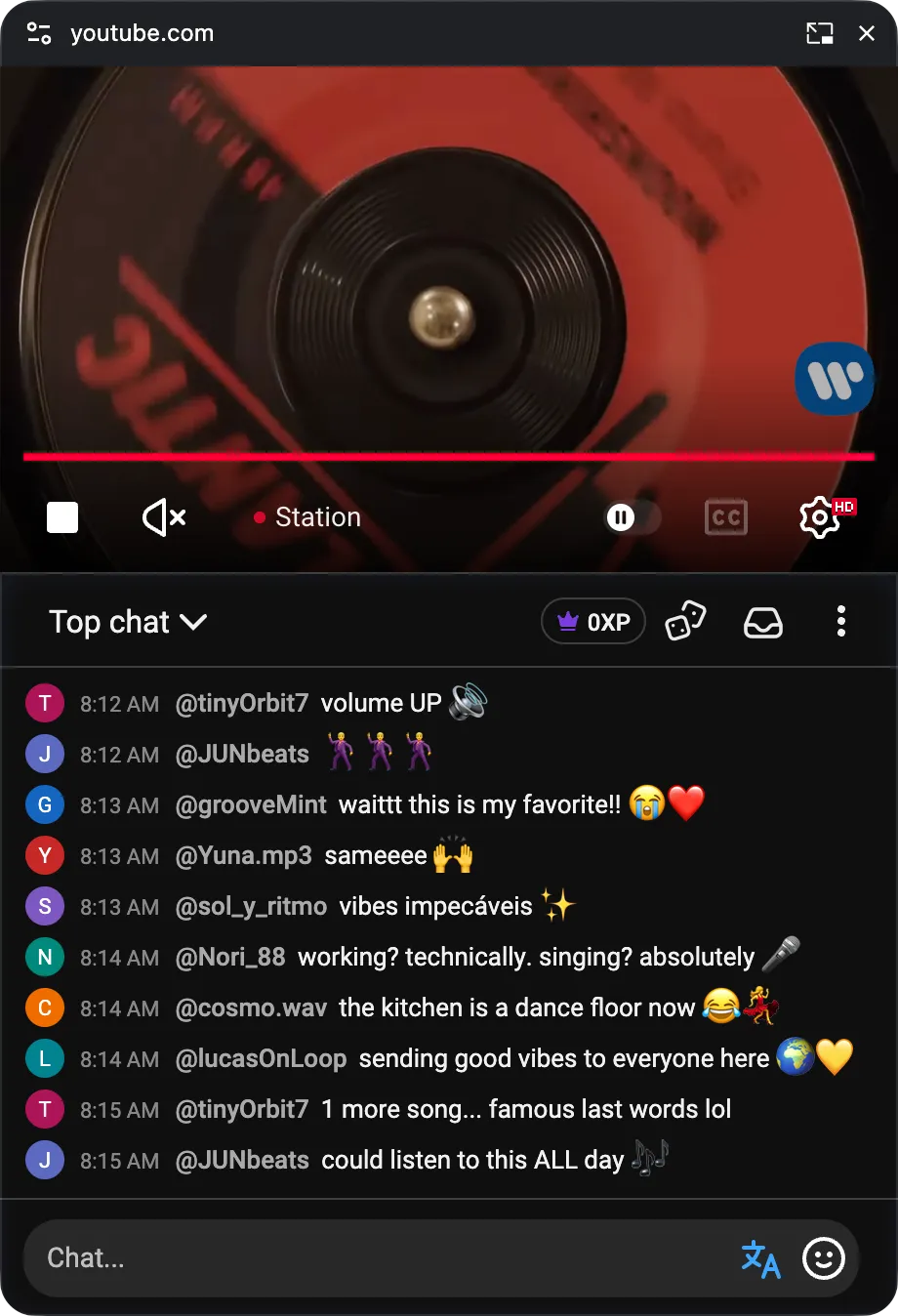
浏览网页、工作或记笔记时,也能继续观看直播、关注对话。视频 + 聊天画中画将 YouTube 播放器和可互动的实时聊天放进同一个窗口,并始终显示在其他窗口上方。
把它移到顺手的角落,就能继续观看。无需切回 YouTube 标签页,你仍然可以阅读聊天并回复。
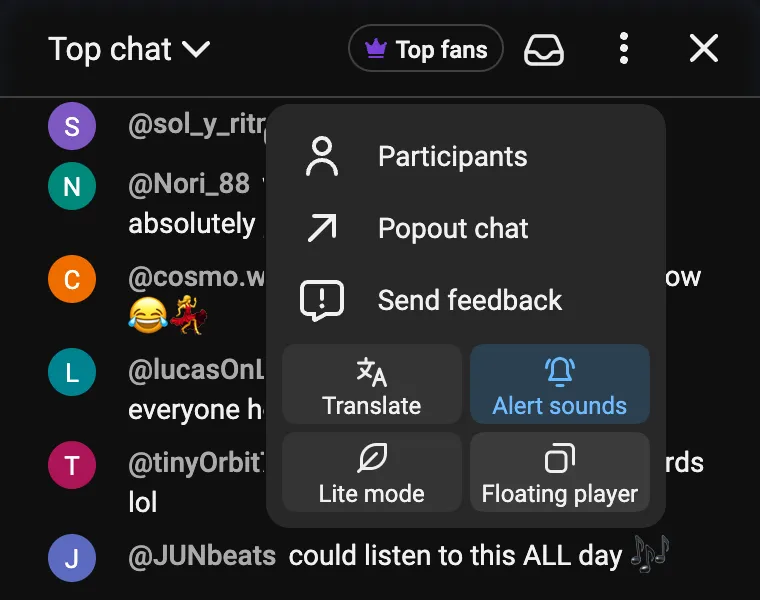
从聊天菜单打开
在已打开实时聊天的 YouTube 观看页面上:
- 打开聊天顶部的 ⋮ 菜单。
- 选择悬浮播放器。
小窗口,也能容纳两者
窗口打开后,视频显示在紧凑的聊天区域上方。你可以根据屏幕调整大小;将窗口加宽后,视频和聊天会并排显示。
熟悉的控制,就在手边
你可以暂停、调节音量、切换画质、拖动回放进度,或在视频支持时开启字幕。YouTube 的播放器控件会随视频保留,Chat Enhancer 工具也会继续留在聊天中。
 Chat Enhancer
在悬浮窗口中,聊天的间距会更紧凑。你平常使用的聊天密度设置仍会保存,返回标签页时就会恢复。
一键返回标签页
关闭悬浮窗口,或在原来的视频或聊天区域选择返回标签页。两者都会回到 YouTube 上的原位,尚未发送的聊天草稿也会保留。
使用画中画时,请保持原来的 YouTube 标签页打开。离开直播页面会结束悬浮窗口会话。
浏览器支持
视频 + 聊天画中画可在支持此功能的桌面版 Chrome、Edge 和 Firefox 中使用。Safari 目前尚不支持这种结合视频与聊天的窗口,因此不会显示该选项。
有反馈或想法?欢迎写信至 [email protected]。