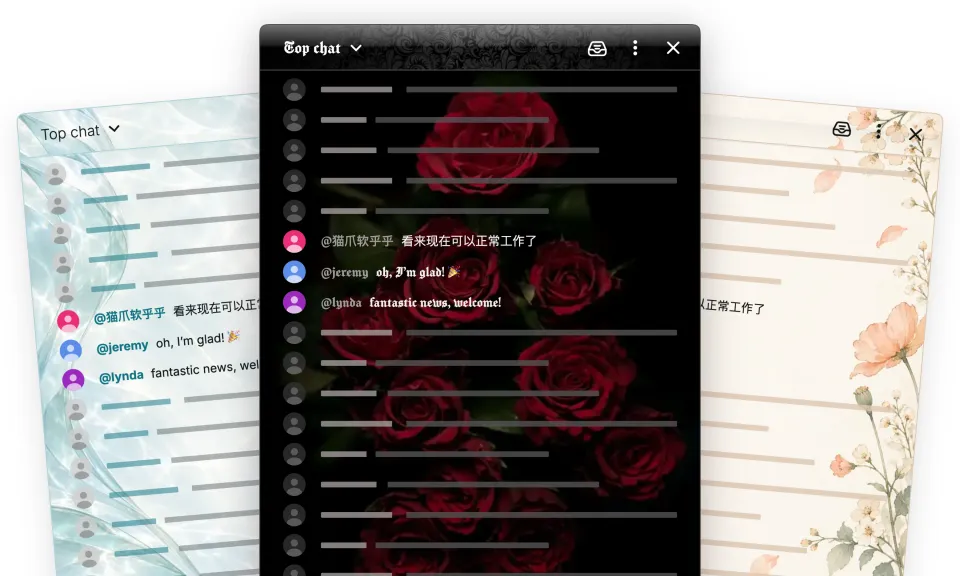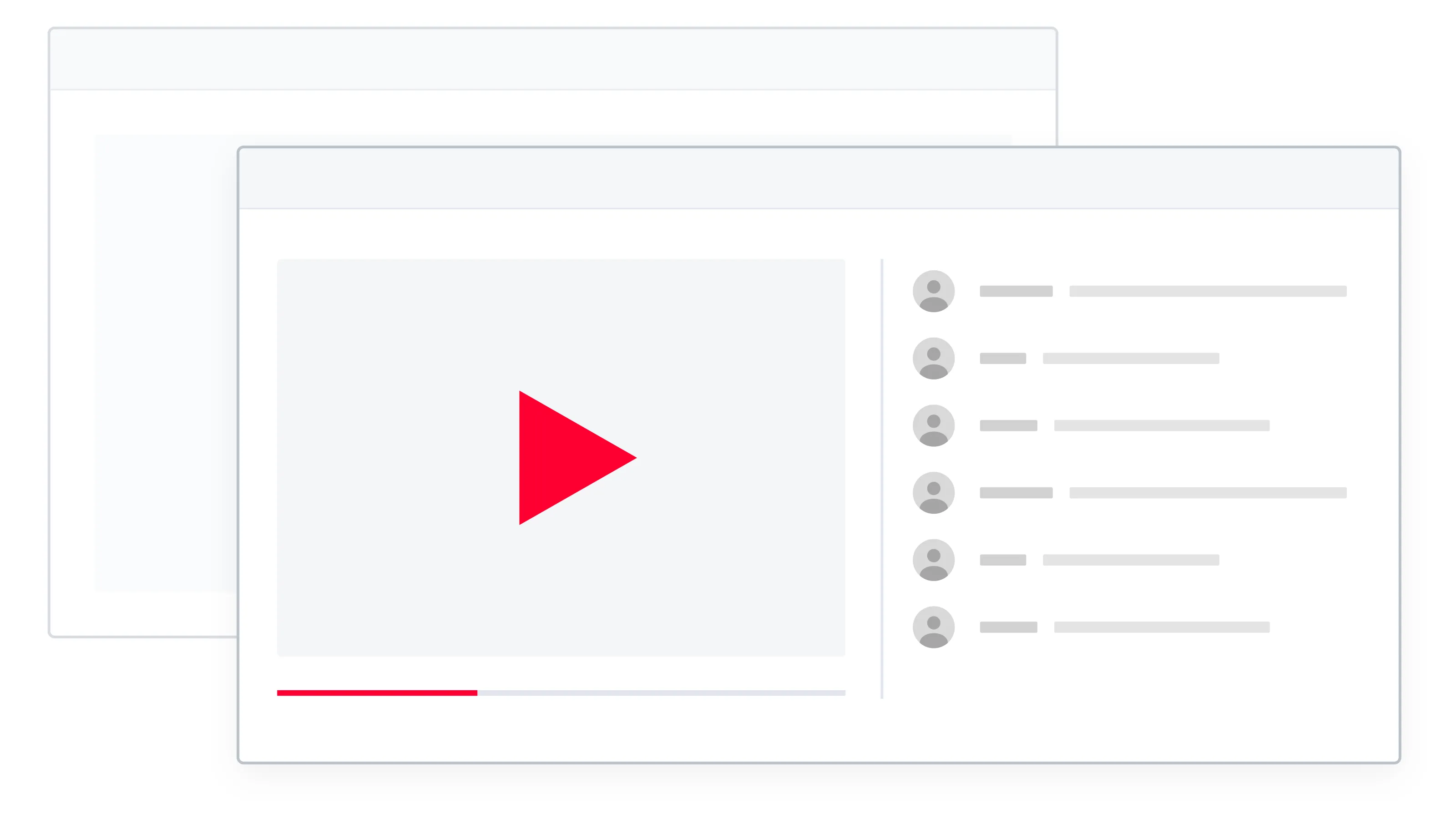
ブラウジングや作業、メモを取りながら、配信も会話も追いかけられます。動画+チャット PiP は、YouTube のプレーヤーと操作可能なライブチャットを、ほかのウィンドウより手前に表示されるひとつのウィンドウにまとめます。
見やすい隅に移動して、そのまま視聴を続けましょう。YouTube のタブに戻らなくても、チャットを読んだり返信したりできます。
チャットメニューから開く
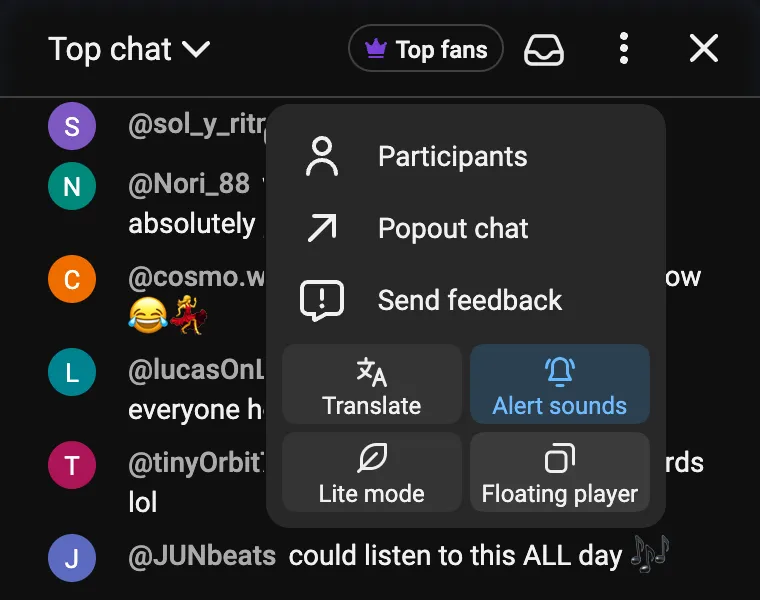
ライブチャットを開いた YouTube の視聴ページで、次の操作を行います。
- チャット上部の ⋮ メニューを開きます。
- 小窓プレーヤー を選びます。
小さなウィンドウに、両方の居場所を
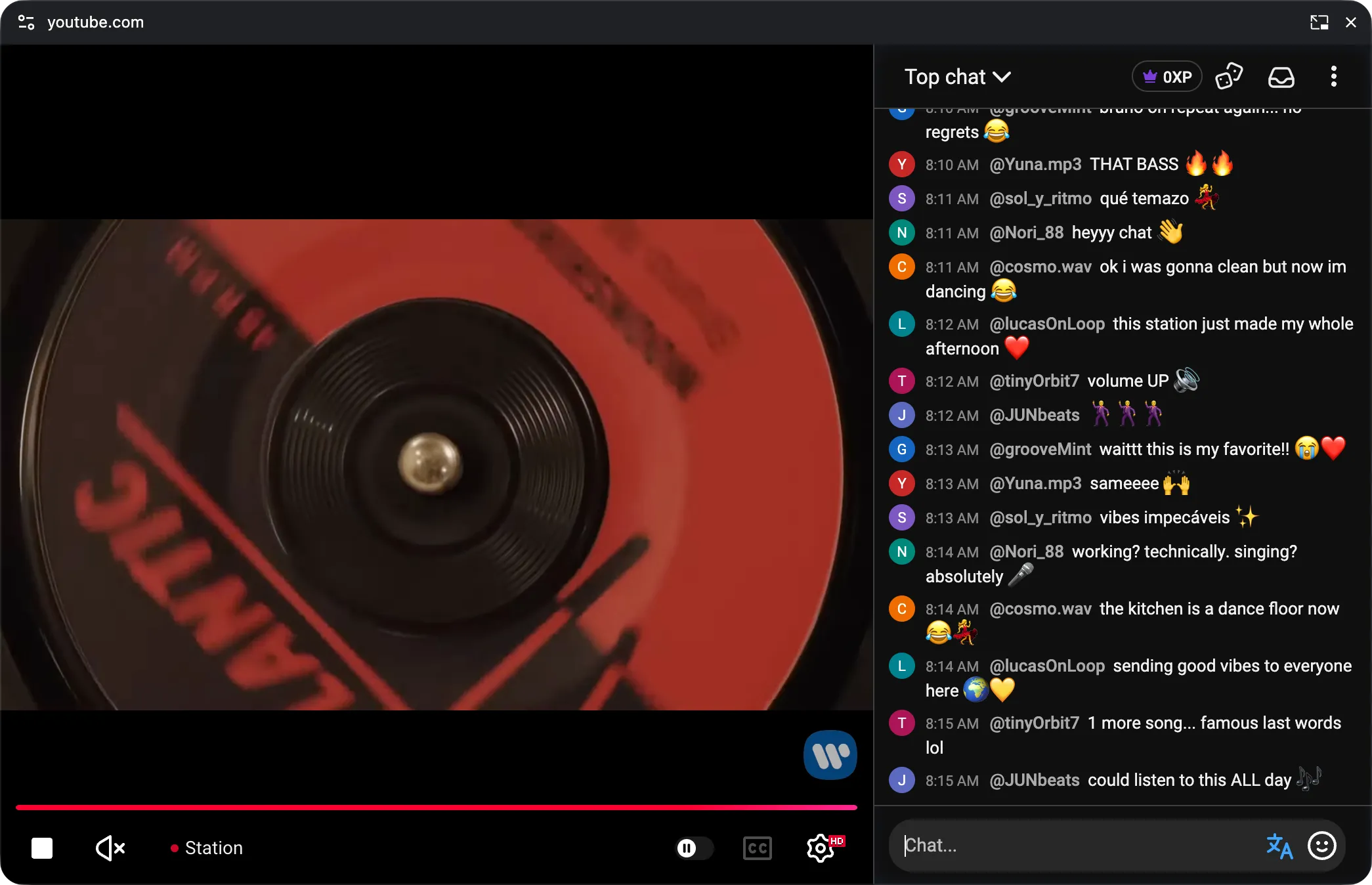
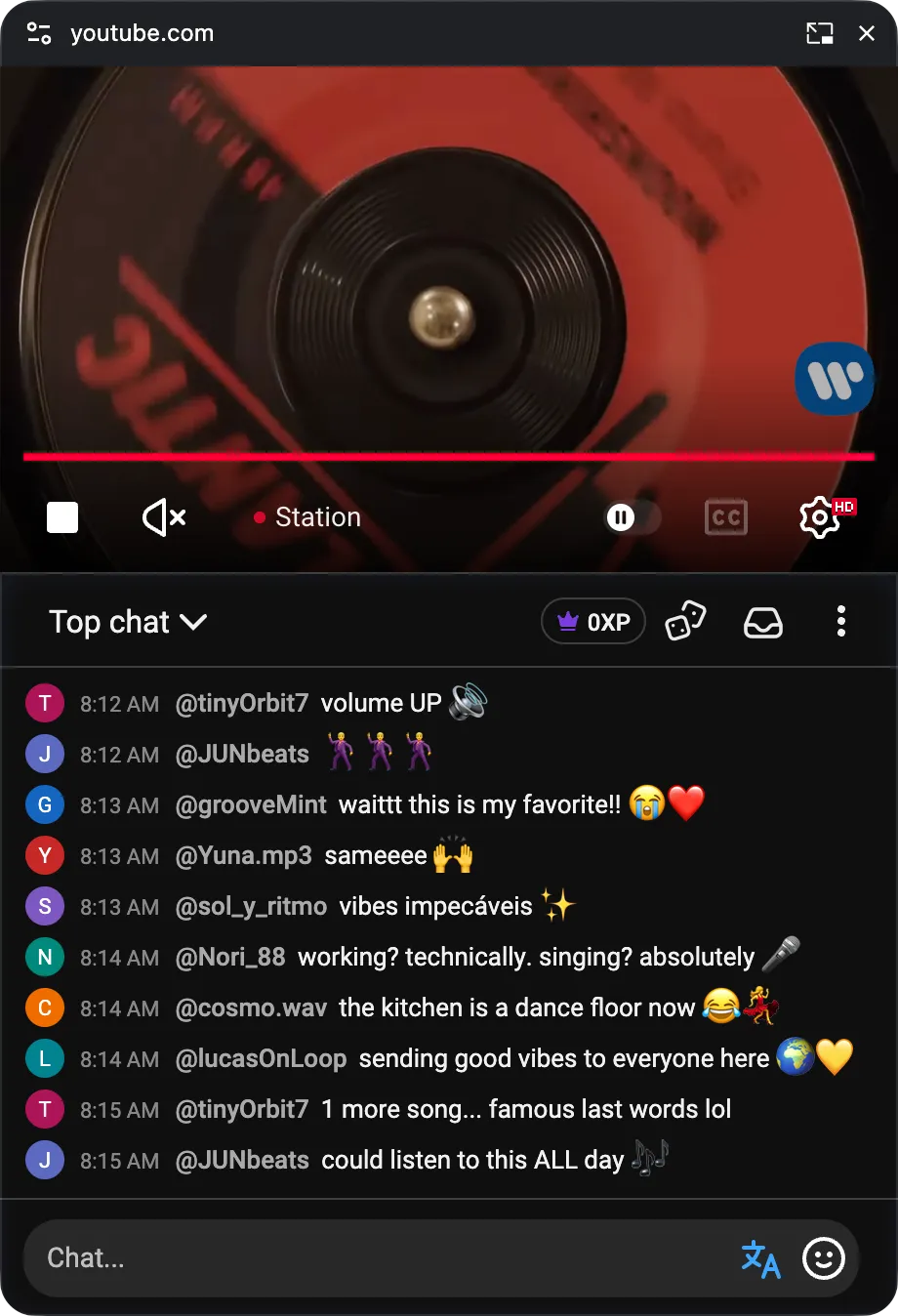
ウィンドウを開くと、コンパクトなチャットの上に動画が表示されます。画面に合わせてサイズを変えられます。横幅を広げると、動画とチャットが横に並びます。
使い慣れた操作をそのまま
一時停止、音量や画質の調整、アーカイブのシーク、対応する動画での字幕表示ができます。YouTube のプレーヤー操作は動画と一緒に、Chat Enhancer のツールはチャットと一緒に移動します。
 Chat Enhancer
フローティングウィンドウでは、チャットの間隔がコンパクトになります。普段のチャット密度の設定は保存されたままで、タブに戻ると元に戻ります。
ワンクリックでタブに戻る
フローティングウィンドウを閉じるか、元の動画またはチャットの場所にある タブに戻る を選びます。両方が YouTube の元の位置に戻り、未送信のチャット下書きも引き継がれます。
PiP を使っている間は、元の YouTube タブを開いたままにしてください。配信ページから離れると、フローティングウィンドウでの視聴は終了します。
対応ブラウザー
動画+チャット PiP は、対応するデスクトップ版の Chrome、Edge、Firefox で利用できます。Safari は現在、この動画とチャットをまとめたウィンドウに対応していないため、項目は表示されません。
ご意見やアイデアは [email protected] までお寄せください。