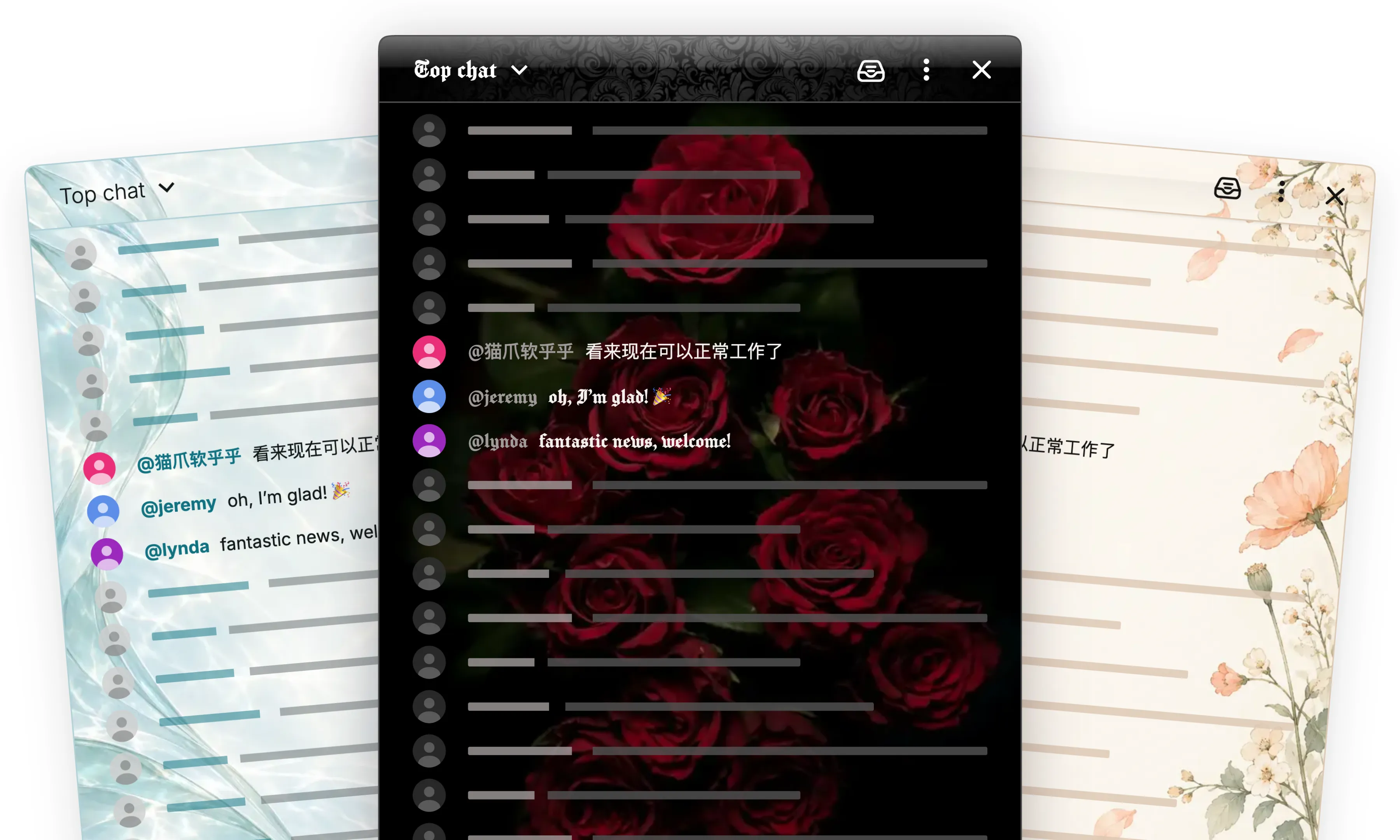
Aero 为 YouTube 聊天带来了不一样的观感。全新的主题编辑器让你打造自己的外观,无论是细微的颜色调整,还是更有个性的设计。
选择配色和字体,为顶部栏、消息列表或输入区添加背景。主题也会应用到聊天菜单和 Chat Enhancer 的面板,让各处细节保持协调。
 Chat Enhancer
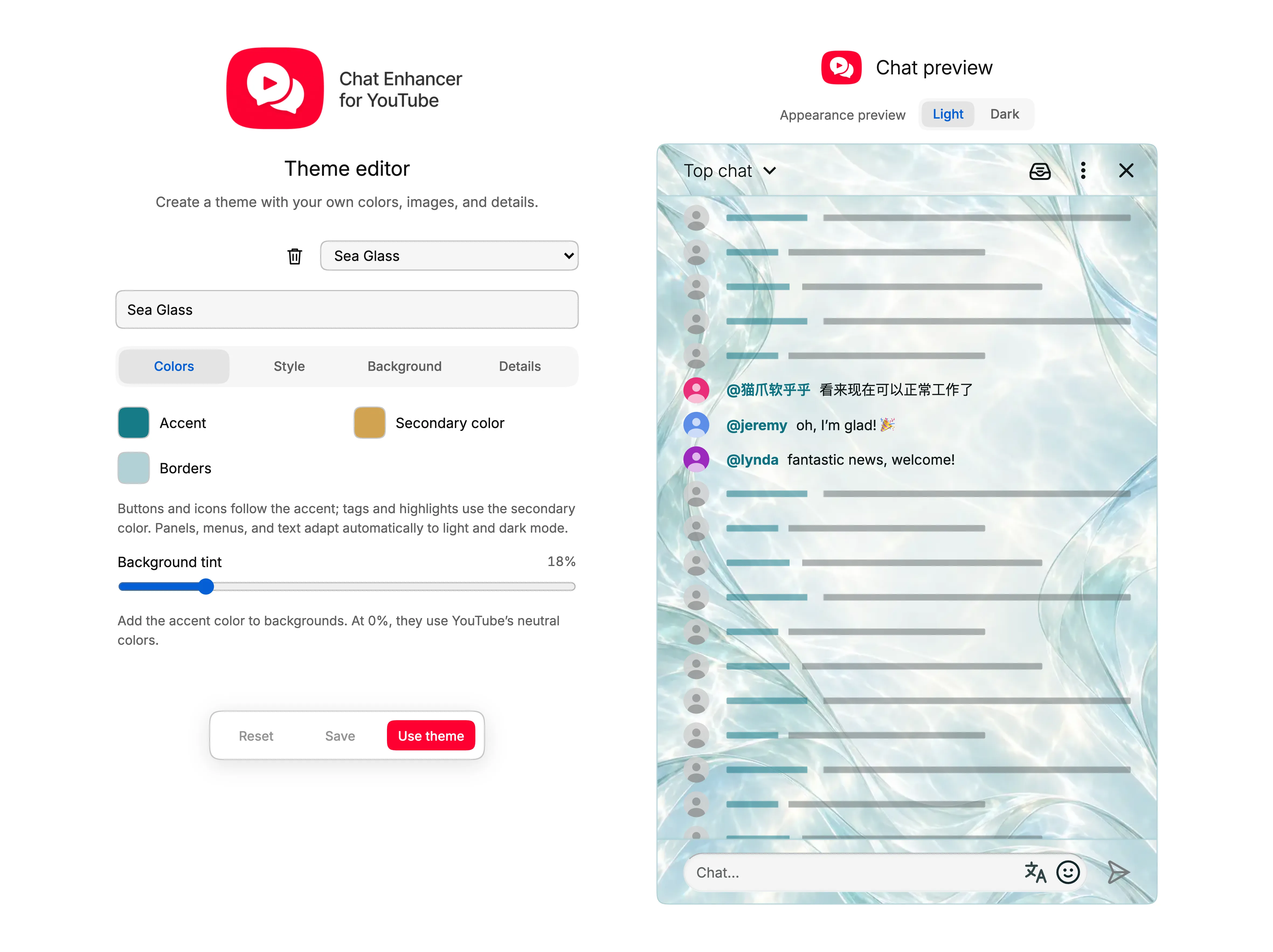
从配色开始
你不需要为每个按钮和图标单独选色。只需设置强调色、辅助色和边框颜色,编辑器就会据此为按钮、快捷开关、面板图标和消息高亮等细节配色。
使用背景着色调整强调色对背景的影响程度。调低可让聊天界面更中性,调高则能让主题色更鲜明。
选择材质效果
材质效果会改变界面表面的质感:
- 平面保持简洁,不添加反光。
- 光泽为控件添加光泽,并为不透明面板添加轻微高光。
- 玻璃使用柔和反光,以及带有模糊效果的半透明面板。
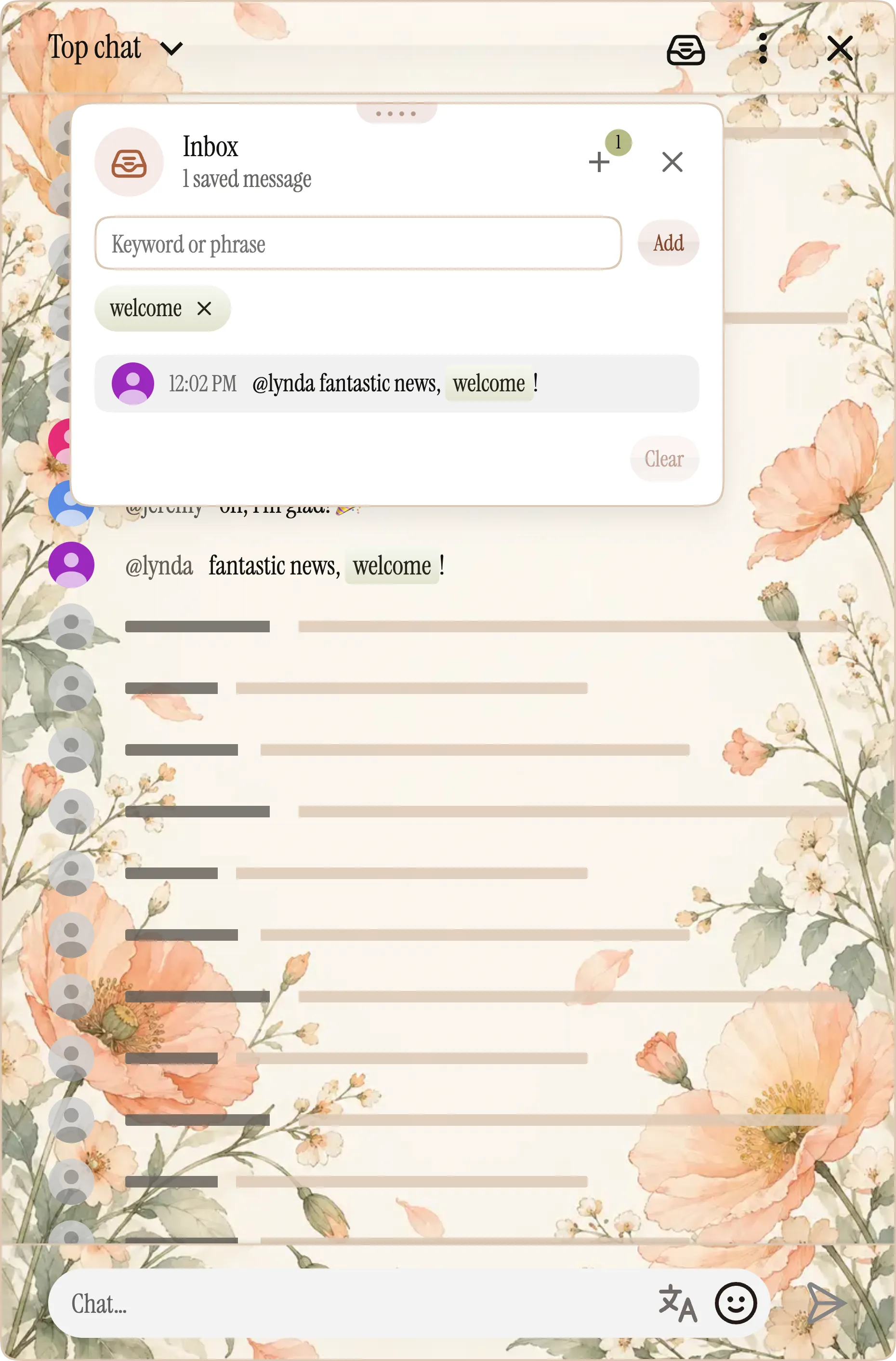
在预览中打开收件箱或个人资料,即可查看区别。你还可以调整圆角、阴影和光泽强度。字体会应用到整个主题,可选风格包括简洁常见的字形,以及活泼、哥特和像素字体。
加入自己的图片
顶部栏、消息列表和输入区各有独立的背景设置。你可以使用纯色、渐变,或上传图片,包括动态 GIF。调整位置和缩放,让想展示的部分恰好出现在画面中。
编辑时,可以在浅色和深色预览之间切换。配色会自动适应;如果想在深色模式中使用不同构图,也可以另外设置一张背景图。图片上的文字会自动选择合适的对比度,必要时也可手动指定浅色或深色文字。
先试试看,再应用
预览是编辑器中的示例聊天。在这里尝试颜色或更换背景,不会改变已打开的 YouTube 标签页。
按 Ctrl+Z 或 ⌘Z 可撤销一次编辑。重置会恢复主题上次保存的版本;如果是新主题,则恢复默认设置。
满意之后:
- 保存会保留编辑结果,同时维持当前聊天外观。
- 保存并使用会保存主题,并将其设为当前主题。
修改已保存主题的名称会创建一个新主题,方便保留多个版本。自定义主题及其图片都保存在本地浏览器配置文件中。
打开主题编辑器
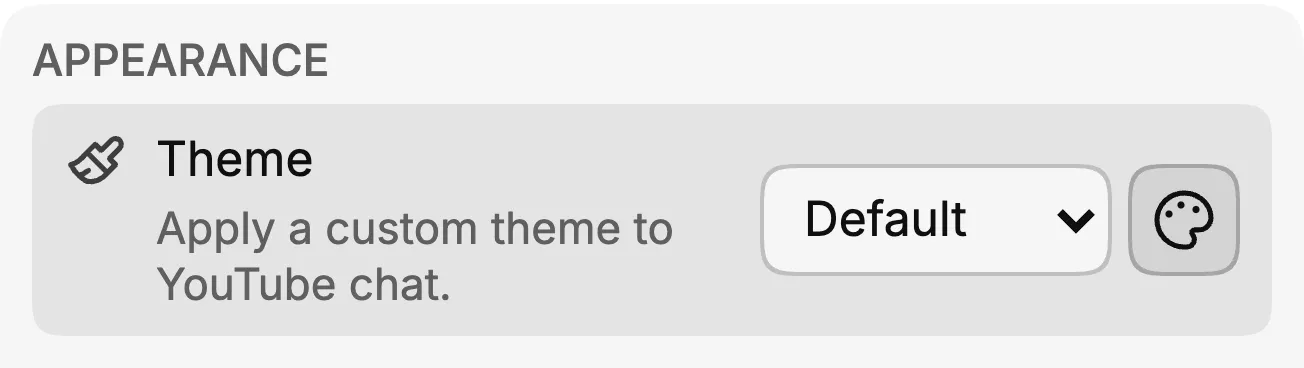
打开扩展弹出窗口,进入设置,然后点击主题下拉列表旁的调色板按钮。你可以创建新主题,也可以选择已经保存的主题。
你也可以从预装的 Aero 主题开始,再以新名称保存自己的版本。
有一个喜欢的颜色,就可以开始了。其余细节可以在预览中慢慢搭配。