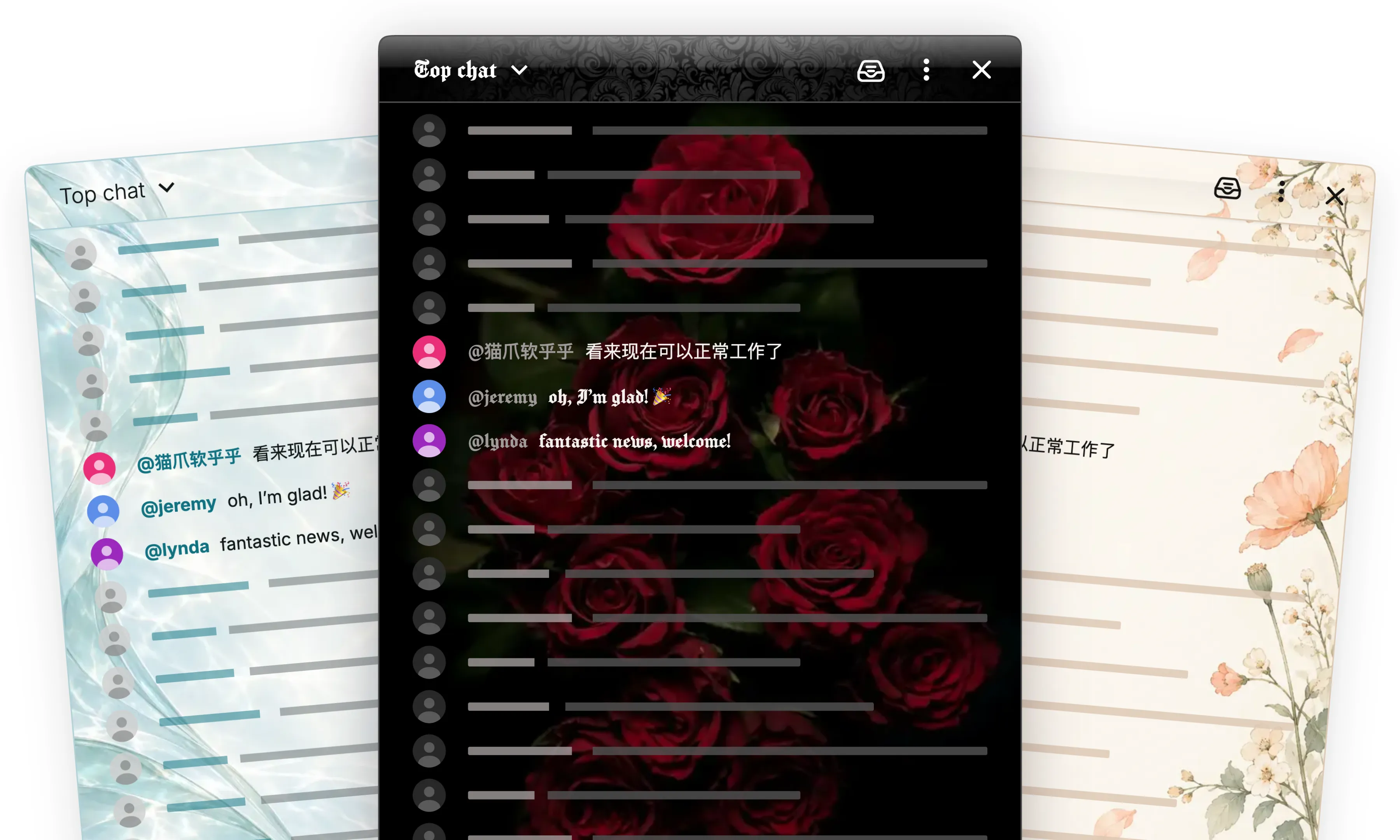
Aero 為 YouTube 聊天帶來了不同的感受。全新的主題編輯器讓你打造自己的外觀,無論是細微的色彩調整,還是更有個性的設計。
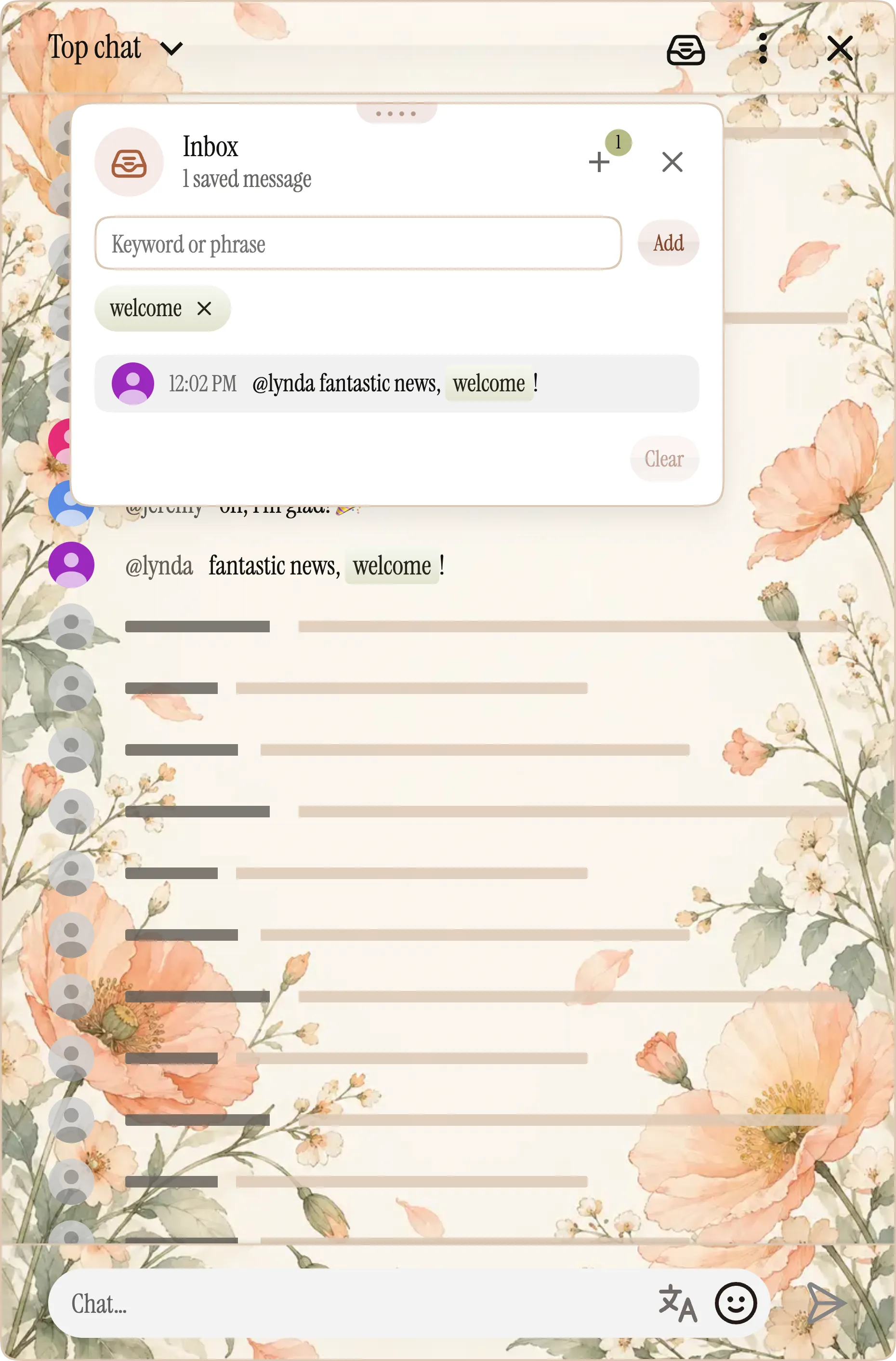
選擇配色與字型,為頂端列、訊息列表或輸入區加入背景。主題也會套用到聊天選單和 Chat Enhancer 的面板,讓各處細節保持協調。
 Chat Enhancer
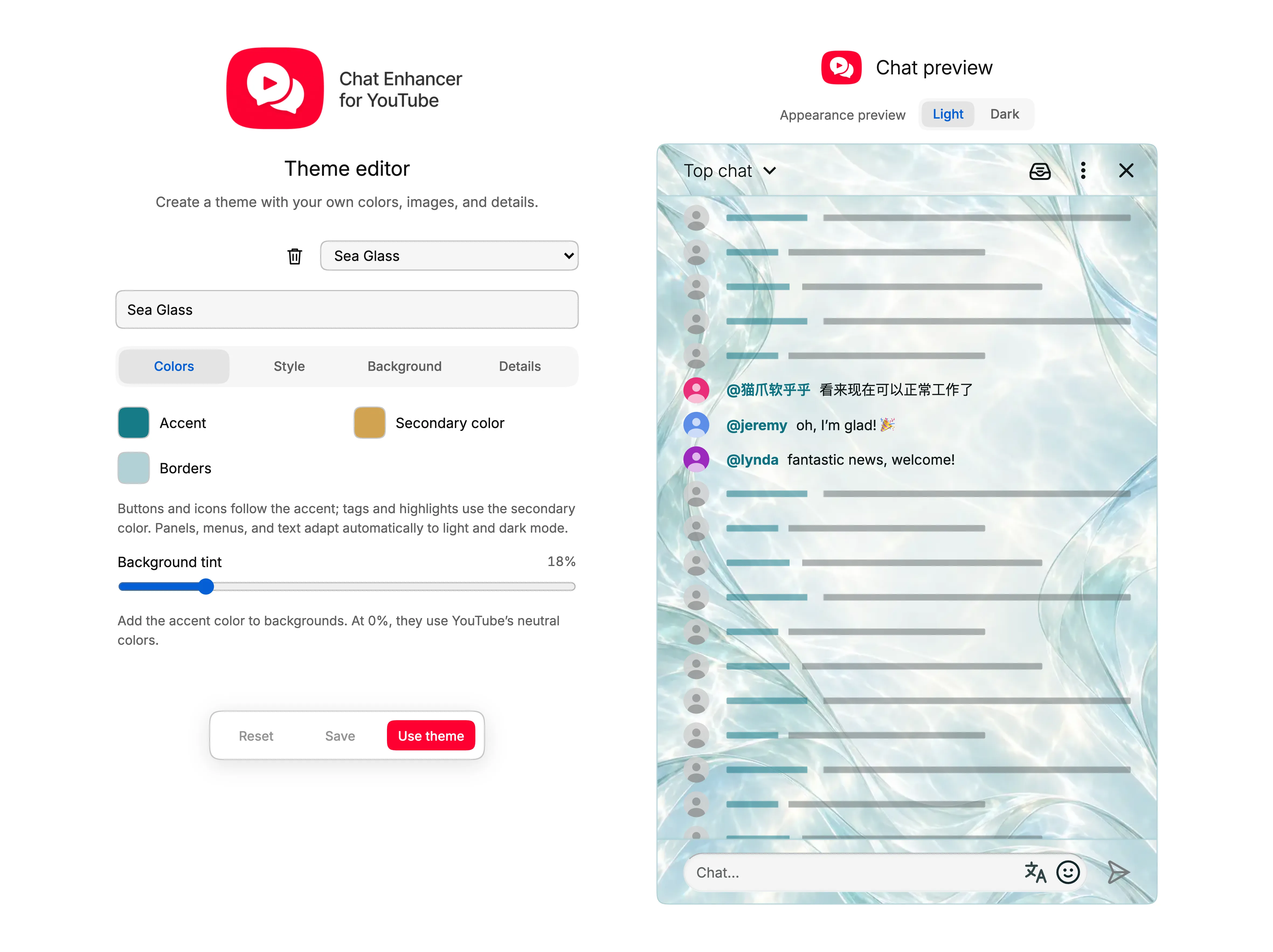
從配色開始
你不需要為每個按鈕和圖示分別選色。只要設定強調色、次要色和邊框色彩,編輯器就會據此為按鈕、快速切換開關、面板圖示和訊息醒目提示等細節配色。
使用背景著色調整強調色對背景的影響程度。調低可讓聊天介面更中性,調高則能讓主題色更鮮明。
選擇材質效果
材質效果會改變介面表面的質感:
- 平面保持簡潔,不加入反光。
- 光澤為控制項加入光澤,並為不透明面板加入細微亮光。
- 玻璃使用柔和反光,以及帶有模糊效果的半透明面板。
在預覽中開啟收件匣或個人資料,即可查看差異。你還可以調整圓角、陰影和光澤強度。字型會套用到整個主題,可選風格包括簡潔熟悉的字型,以及活潑、哥德和像素字型。
加入自己的圖片
頂端列、訊息列表和輸入區各有獨立的背景設定。你可以使用純色、漸層,或上傳圖片,包括動態 GIF。調整位置與縮放,讓想展示的部分恰好出現在畫面中。
編輯時,可以在淺色和深色預覽之間切換。配色會自動調整;如果想在深色模式中使用不同構圖,也可以另外設定一張背景圖。圖片上的文字會自動選擇合適的對比度,必要時也可手動指定淺色或深色文字。
先試用,再套用
預覽是編輯器中的範例聊天。在這裡嘗試色彩或更換背景,不會改變已開啟的 YouTube 分頁。
按 Ctrl+Z 或 ⌘Z 可復原一次編輯。重設會還原主題上次儲存的版本;如果是新主題,則還原預設設定。
滿意之後:
- 儲存會保留編輯結果,同時維持目前的聊天外觀。
- 儲存並使用會儲存主題,並將它設為目前的主題。
更改已儲存主題的名稱會建立新主題,方便保留多個版本。自訂主題及其圖片都儲存在本機瀏覽器設定檔中。
開啟主題編輯器
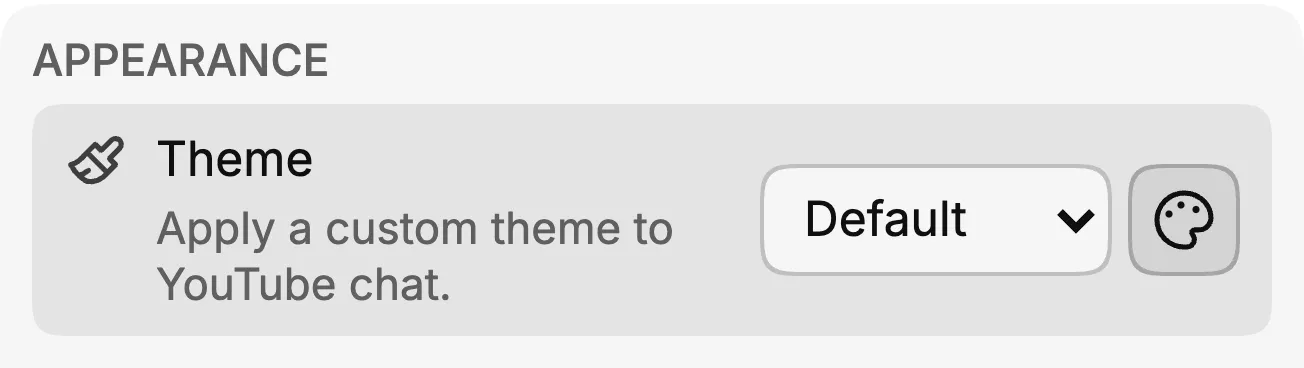
開啟擴充功能彈出視窗,進入設定,然後點選主題下拉式選單旁的調色盤按鈕。你可以建立新主題,也可以選擇已經儲存的主題。
你也可以從預先安裝的 Aero 主題開始,再以新名稱儲存自己的版本。
有一個喜歡的顏色,就可以開始了。其餘細節可以在預覽中慢慢搭配。