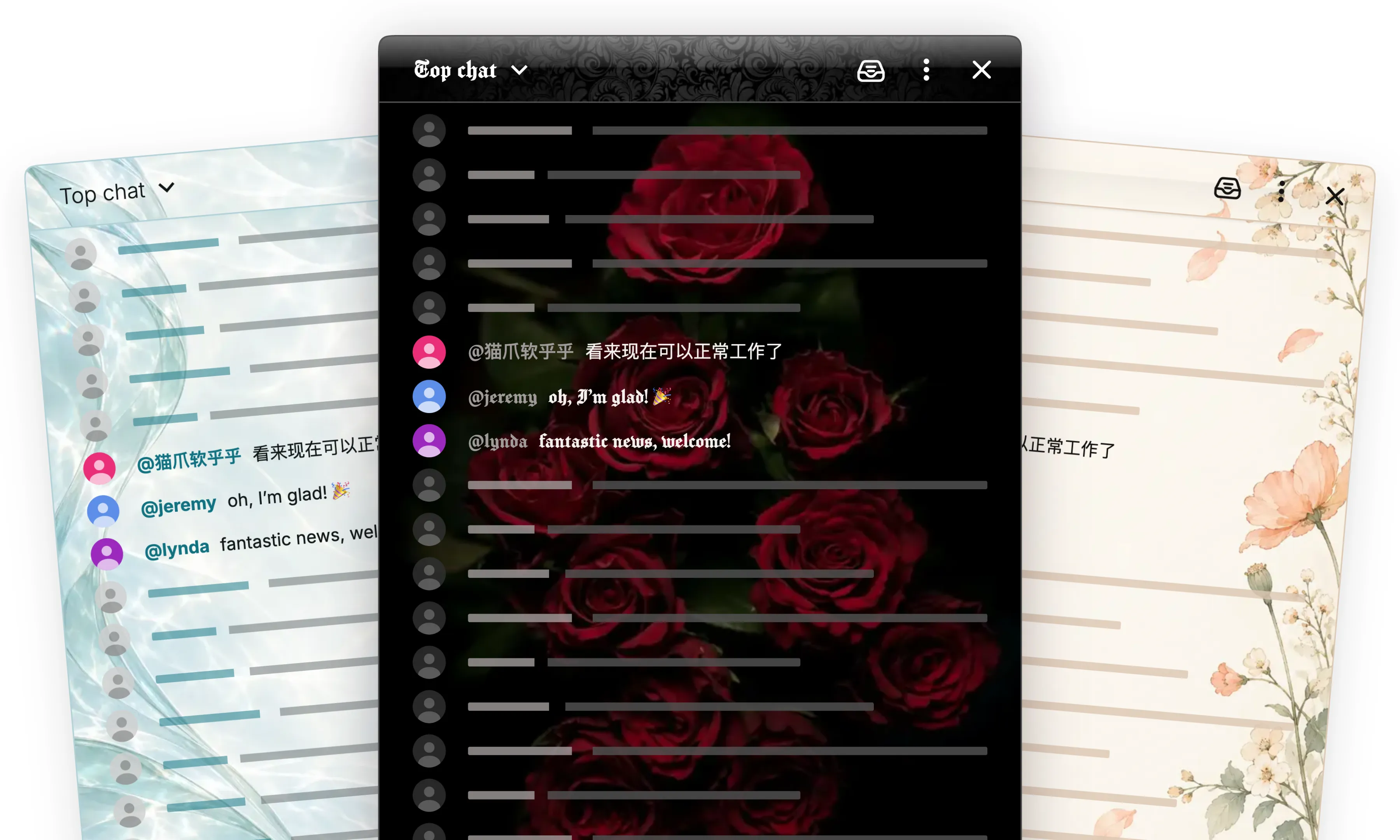
Aero は YouTube チャットに新しい雰囲気をもたらしました。新しいテーマエディターでは、さりげない色の変更から個性あふれるデザインまで、自分だけの見た目を作れます。
配色とフォントを選び、ヘッダー、メッセージ一覧、入力エリアに背景を追加できます。テーマはチャットのメニューや Chat Enhancer のパネルにも適用され、細部まで統一されます。
 Chat Enhancer
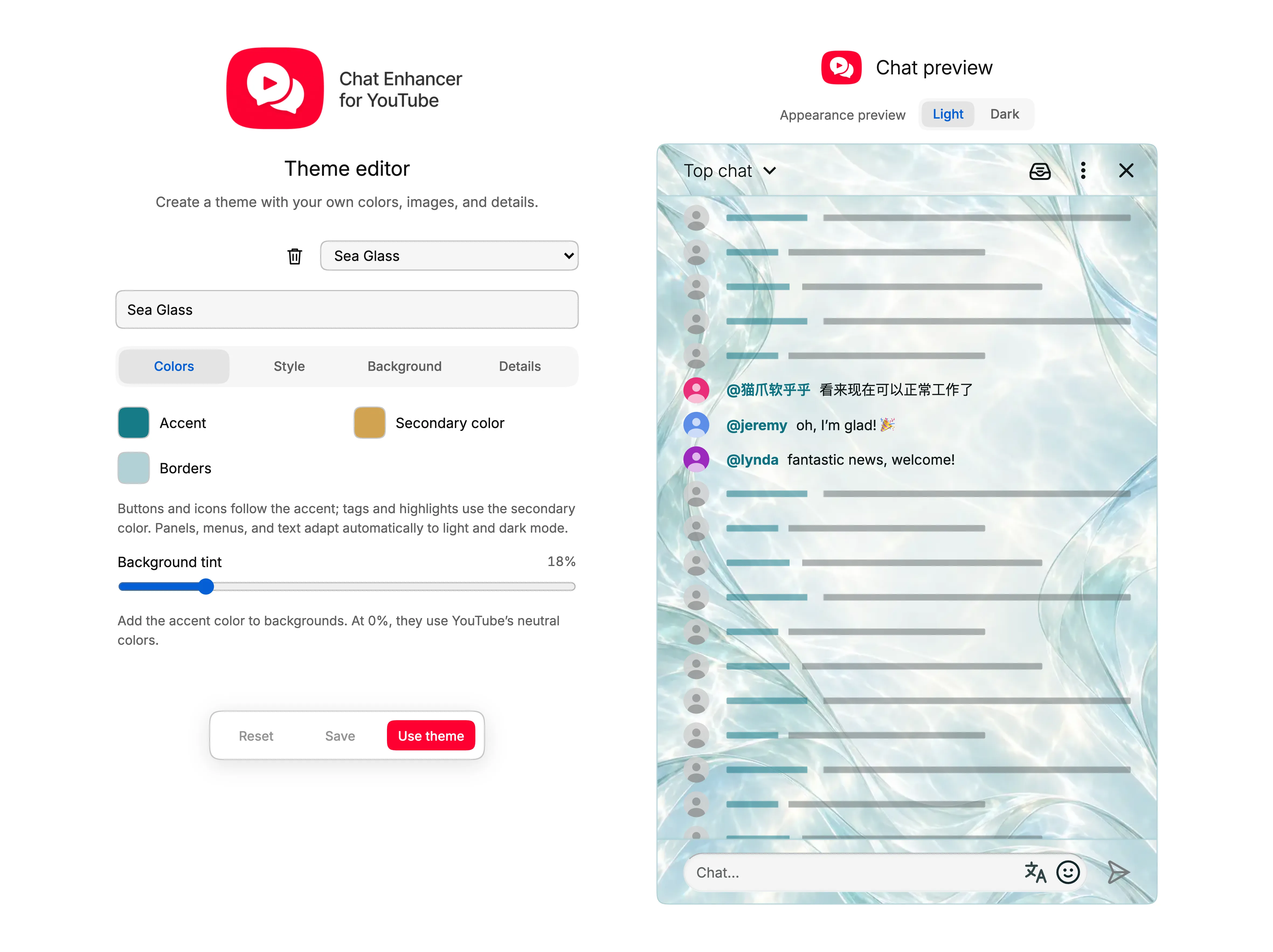
配色から始める
ボタンやアイコンごとに色を選ぶ必要はありません。アクセント色、セカンダリ色、枠線の色を設定すると、ボタン、クイック切り替え、パネルのアイコン、メッセージの強調表示などに合わせた色が使われます。
背景の色合いでは、背景にアクセント色をどの程度反映するかを調整できます。低くすると落ち着いた配色に、高くするとテーマの色が際立つ配色になります。
質感を選ぶ
質感によって、画面の各部分の印象が変わります。
- フラットは反射のないシンプルな仕上がりです。
- 光沢は操作部品にツヤを、不透明なパネルに控えめなハイライトを加えます。
- ガラスは柔らかな反射と、背景をぼかした半透明のパネルを使います。
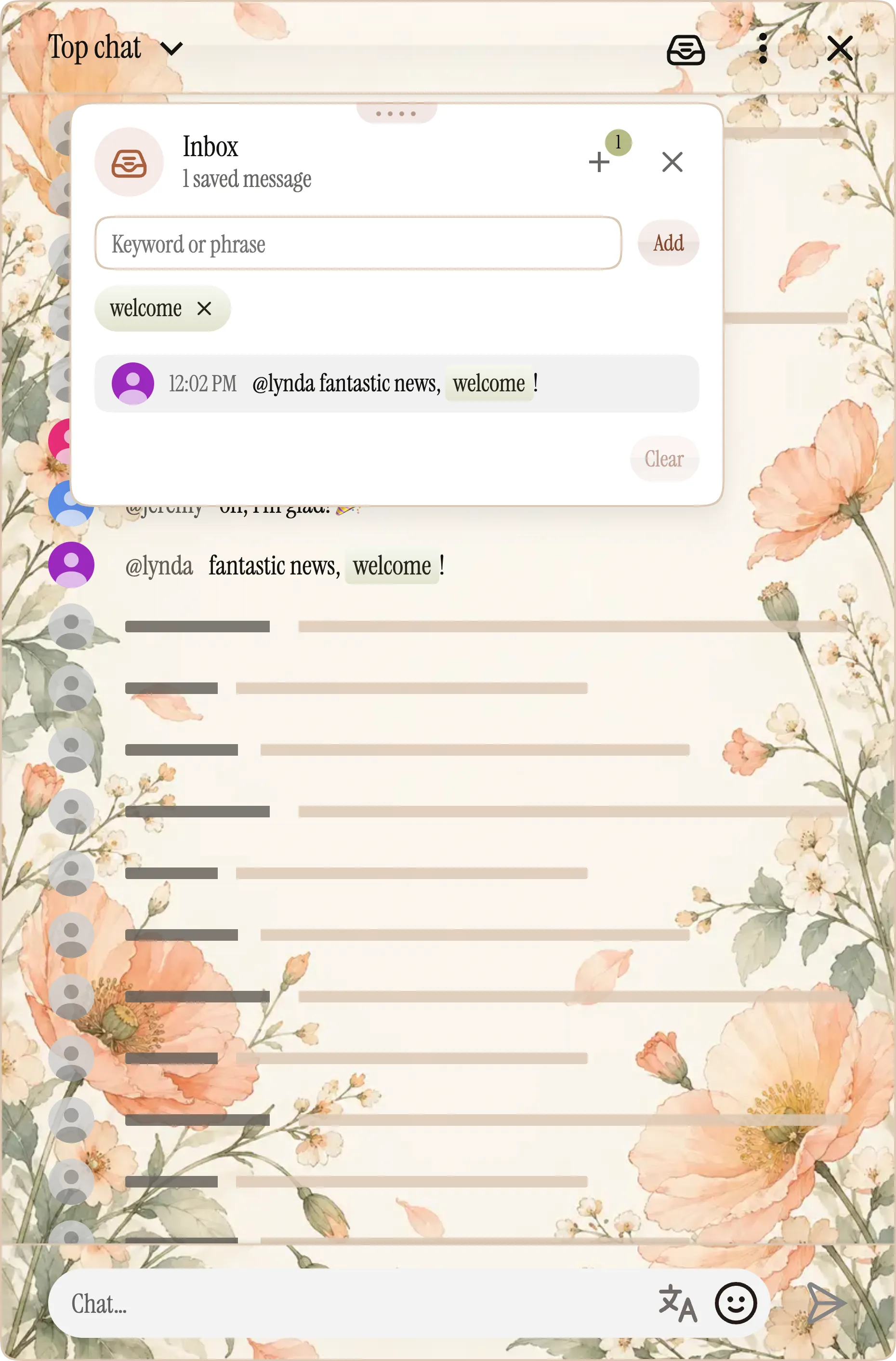
プレビューで受信トレイやプロフィールを開くと違いを確認できます。角の丸み、影、光沢の強さも調整できます。フォントはテーマ全体に適用され、見慣れたすっきりした書体から、遊び心のある書体、ブラックレター、ピクセル風の書体まで選べます。
自分の画像を使う
ヘッダー、メッセージ一覧、入力エリアには、それぞれ独立した背景設定があります。単色、グラデーション、アップロードした画像を使えます。アニメーション GIF にも対応しています。位置やズームを調整して、見せたい部分を収めましょう。
編集中はプレビューをライトとダークに切り替えられます。配色は自動的に調整されます。ダークモードで違う構図にしたい場合は、専用の背景画像も追加できます。画像上の文字はコントラストが自動調整され、必要に応じて明るい文字や暗い文字を指定することもできます。
適用前に試せる
プレビューはエディター内のサンプルチャットです。色や背景を試しても、開いている YouTube タブの表示は変わりません。
Ctrl+Z または ⌘Z で編集を取り消せます。リセットは最後に保存した状態に戻します。新しいテーマの場合は初期設定に戻ります。
仕上がりに満足したら、次の操作を選べます。
- 保存は現在のチャットの見た目を変えずに、編集内容を保存します。
- 保存して使うはテーマを保存して、現在のテーマに設定します。
保存済みのテーマの名前を変えると、新しいテーマとして作成されるため、複数のバリエーションを簡単に残せます。カスタムテーマとその画像は、ブラウザーのプロファイル内にローカル保存されます。
テーマエディターを開く
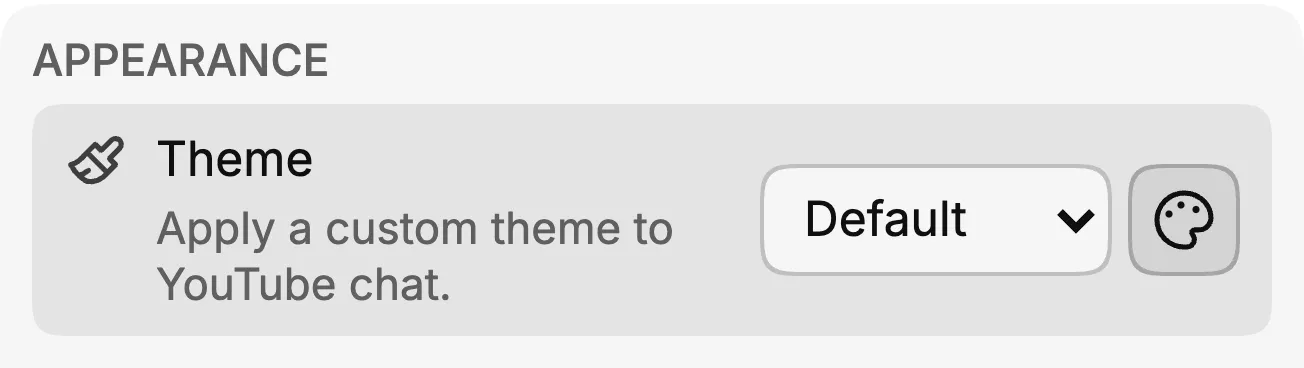
拡張機能のポップアップを開いて設定に進み、テーマのドロップダウンの横にあるパレットボタンをクリックします。新しいテーマを作ることも、保存済みのテーマを選ぶこともできます。
プリインストールされた Aero テーマを出発点にして、自分のバージョンを新しい名前で保存することもできます。
まずは好きな色を一つ選ぶだけで十分です。あとはプレビューを見ながら整えていけます。