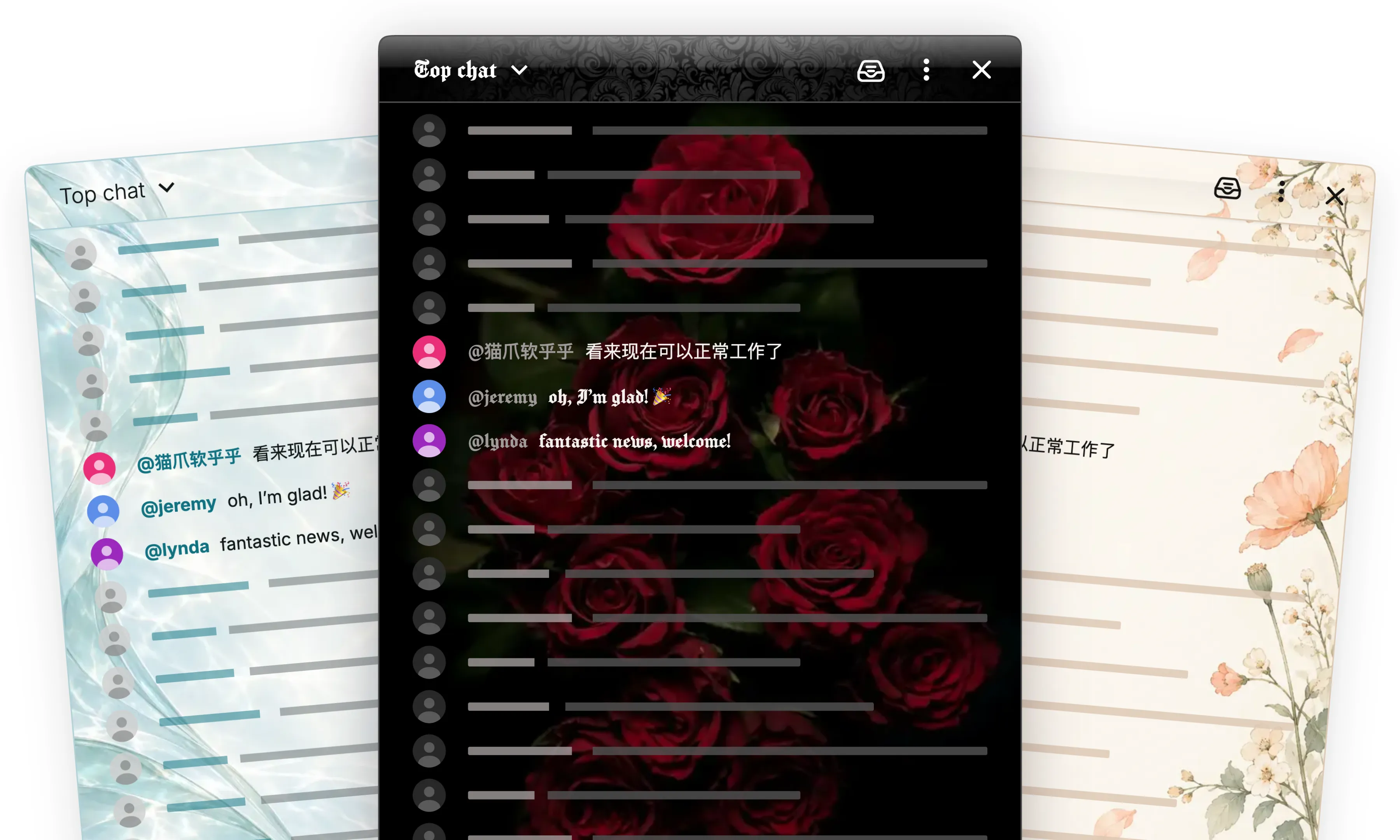
Aero เปลี่ยนบรรยากาศให้แชท YouTube ตอนนี้ เครื่องมือแก้ไขธีม ใหม่ให้คุณสร้างหน้าตาในแบบของตัวเองได้ ตั้งแต่เปลี่ยนสีเล็กน้อยไปจนถึงดีไซน์ที่มีเอกลักษณ์ชัดเจน
เลือกชุดสีและแบบอักษร แล้วเพิ่มพื้นหลังให้ส่วนหัว รายการข้อความ หรือพื้นที่เขียนข้อความ ธีมจะใช้กับเมนูแชทและแผงต่าง ๆ ของ Chat Enhancer ด้วย เพื่อให้รายละเอียดทั้งหมดเข้ากัน
 Chat Enhancer
เริ่มจากชุดสี
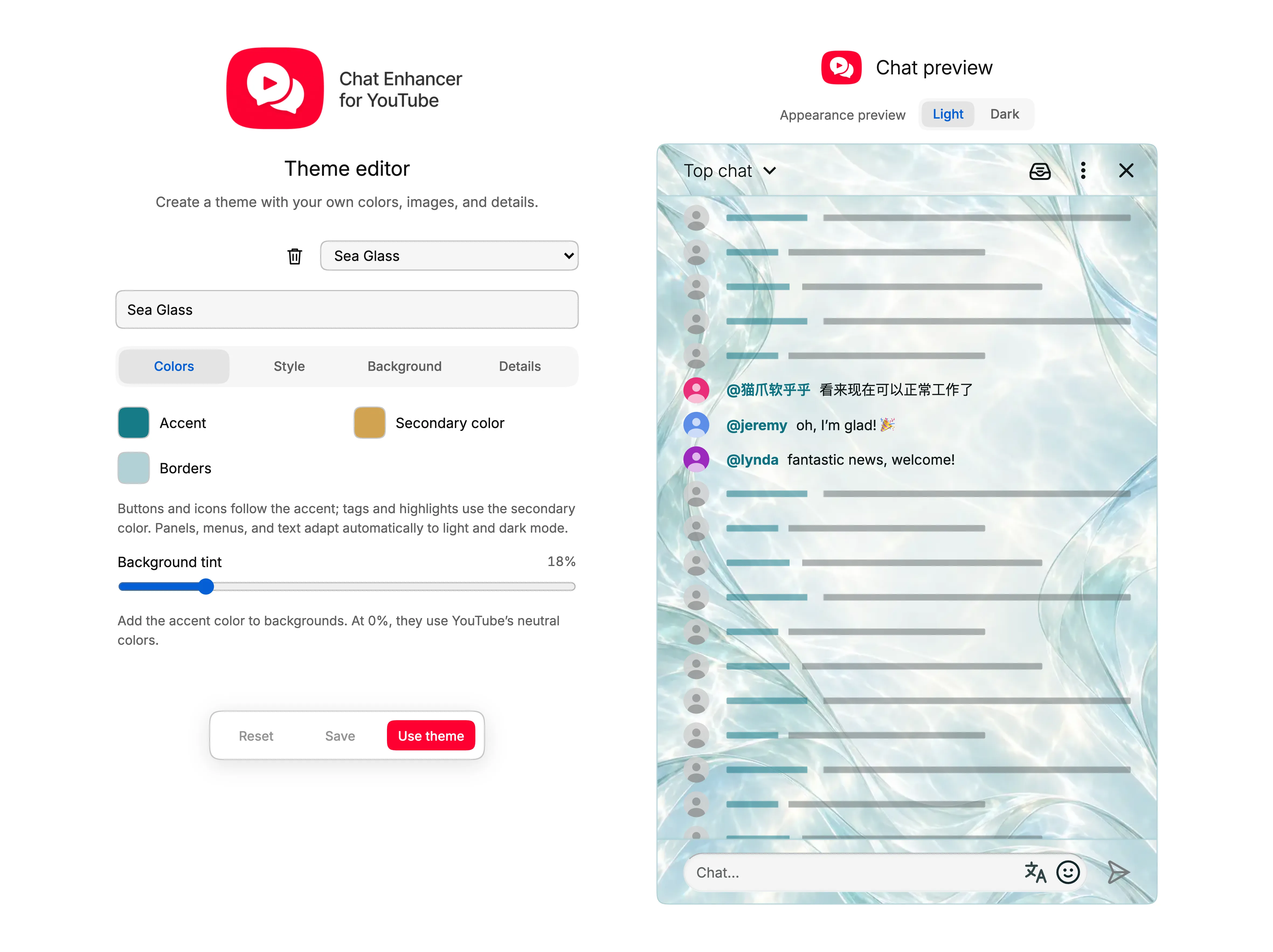
คุณไม่จำเป็นต้องเลือกสีแยกให้ทุกปุ่มและไอคอน เพียงกำหนด สีเน้น สีรอง และ สีเส้นขอบ เครื่องมือจะแปลงสีเหล่านี้ไปใช้กับรายละเอียดเล็ก ๆ เช่น ปุ่ม สวิตช์ด่วน ไอคอนแผง และไฮไลต์ข้อความ
ใช้ โทนสีพื้นหลัง เพื่อกำหนดว่าสีเน้นจะปรากฏในพื้นหลังมากแค่ไหน ลดค่าลงเพื่อให้แชทดูเป็นกลางขึ้น หรือเพิ่มค่าเพื่อให้สีของธีมเด่นชัดขึ้น
เลือกลักษณะพื้นผิว
ลักษณะพื้นผิวเปลี่ยนความรู้สึกของส่วนต่าง ๆ ในหน้าจอ:
- แบน คงความเรียบง่ายโดยไม่มีแสงสะท้อน
- มันวาว เพิ่มความเงาให้ตัวควบคุมและแสงบาง ๆ ให้แผงทึบแสง
- กระจก ใช้แสงสะท้อนนุ่ม ๆ และแผงโปร่งแสงที่เบลอพื้นหลัง
เปิดกล่องจดหมายหรือโปรไฟล์ในตัวอย่างเพื่อดูความต่าง คุณยังปรับความโค้งของมุม เงา และระดับความเงาได้ แบบอักษรจะใช้กับทั้งธีม โดยมีสไตล์ตั้งแต่เรียบง่ายคุ้นตาไปจนถึงสนุกสนาน กอทิก และพิกเซล
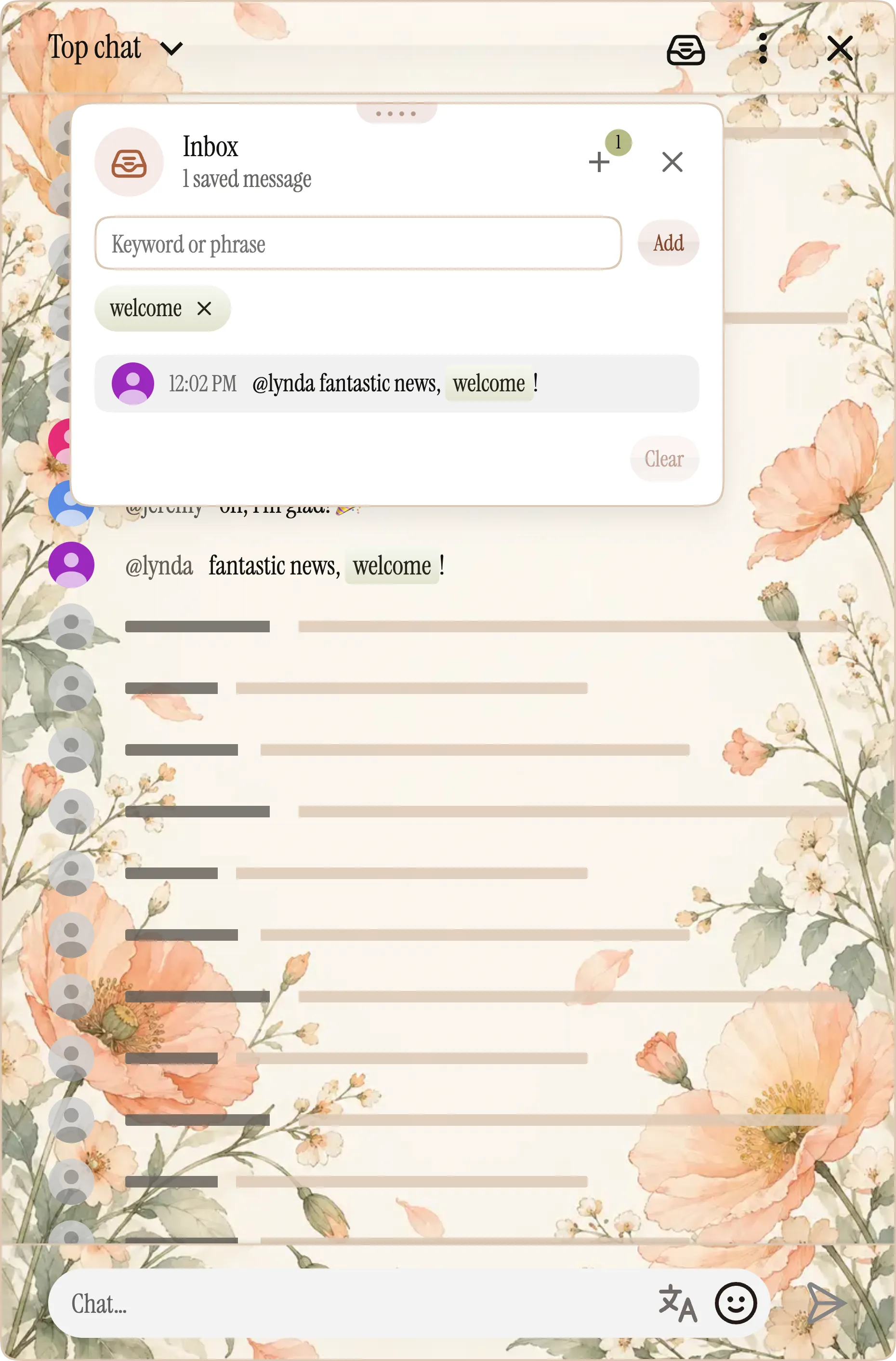
เพิ่มภาพของคุณเอง
ส่วนหัว รายการข้อความ และพื้นที่เขียนข้อความมีตัวเลือกพื้นหลังแยกกัน ใช้สีพื้น ไล่สี หรืออัปโหลดภาพ รวมถึง GIF แบบเคลื่อนไหว ปรับตำแหน่งและการซูมเพื่อแสดงส่วนที่ต้องการ
สลับตัวอย่างระหว่าง สว่าง และ มืด ระหว่างแก้ไข ชุดสีจะปรับให้โดยอัตโนมัติ และคุณสามารถเพิ่มภาพพื้นหลังสำหรับโหมดมืดโดยเฉพาะได้หากต้องการองค์ประกอบที่ต่างออกไป ข้อความบนภาพจะปรับคอนทราสต์อัตโนมัติ และคุณเลือกข้อความสีอ่อนหรือสีเข้มเองได้เมื่อจำเป็น
ลองก่อนนำไปใช้
ตัวอย่างเป็นแชทจำลองภายในเครื่องมือแก้ไข การลองสีหรือเปลี่ยนพื้นหลังที่นี่จะไม่เปลี่ยนแท็บ YouTube ที่คุณเปิดอยู่
กด Ctrl+Z หรือ ⌘Z เพื่อเลิกทำการแก้ไข รีเซ็ต จะกลับไปยังธีมเวอร์ชันที่บันทึกล่าสุด หรือกลับสู่ค่าเริ่มต้นหากเป็นธีมใหม่
เมื่อพอใจกับผลลัพธ์แล้ว:
- บันทึก เก็บงานของคุณไว้โดยไม่เปลี่ยนรูปลักษณ์แชทที่ใช้อยู่
- บันทึกและใช้ บันทึกธีมและตั้งเป็นธีมปัจจุบัน
การเปลี่ยนชื่อธีมที่บันทึกไว้จะสร้างธีมใหม่ จึงเก็บหลายรูปแบบไว้ได้ง่าย ธีมกำหนดเองและภาพของธีมจะเก็บไว้ในโปรไฟล์เบราว์เซอร์บนเครื่องของคุณ
เปิดเครื่องมือแก้ไขธีม
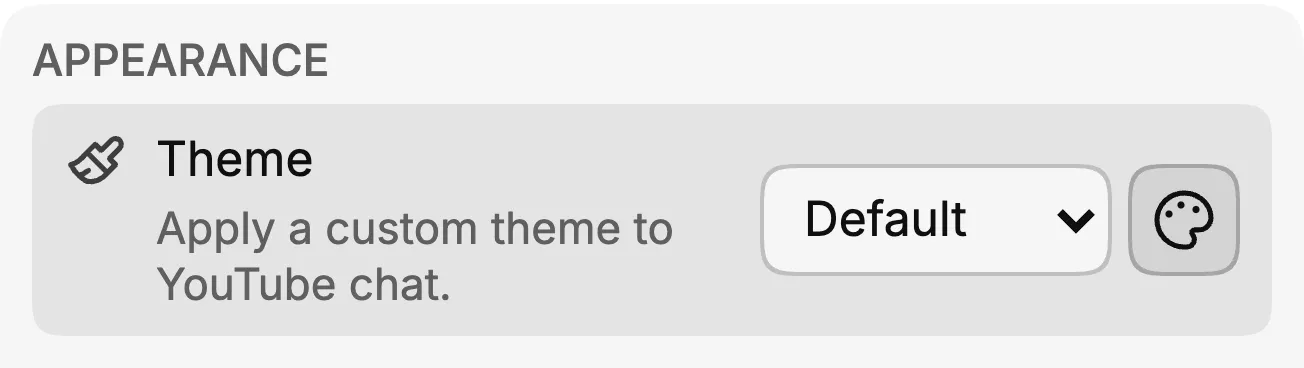
เปิดป๊อปอัปของส่วนขยาย ไปที่ การตั้งค่า แล้วคลิก ปุ่มจานสีข้างรายการแบบเลื่อนลงของธีม เริ่มจากธีมใหม่หรือเลือกธีมที่บันทึกไว้แล้ว
คุณยังเริ่มจากธีม Aero ที่ติดตั้งมาให้ และบันทึกเวอร์ชันของตัวเองด้วยชื่อใหม่ได้ด้วย
แค่สีโปรดหนึ่งสีก็เริ่มได้แล้ว ส่วนที่เหลือค่อยจัดให้เข้ากันในตัวอย่าง