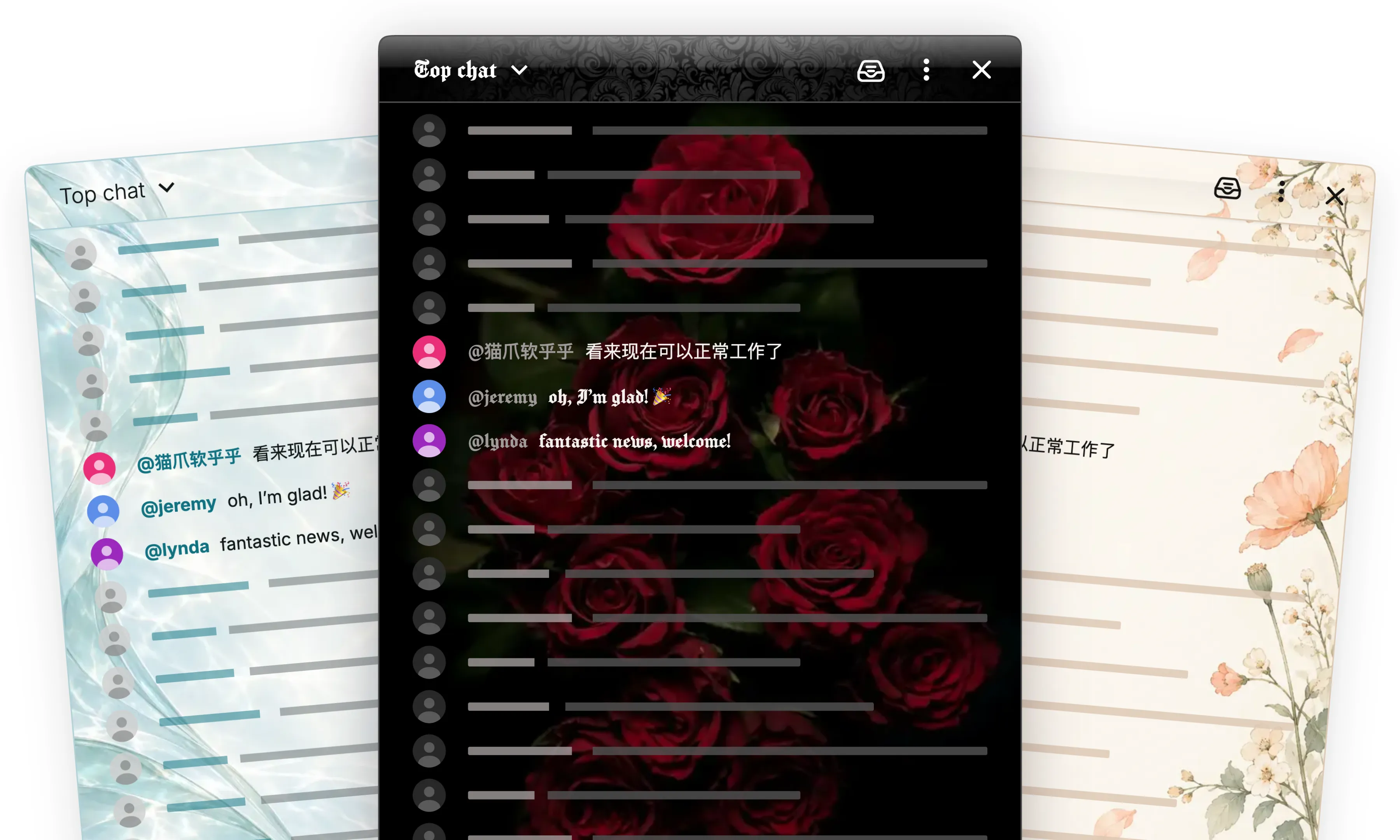
Aero hat dem YouTube-Chat einen neuen Look gegeben. Mit dem neuen Theme-Editor gestaltest du jetzt deinen eigenen – von einer dezenten Farbänderung bis zu einem ganz persönlichen Stil.
Wähle eine Farbpalette und eine Schrift und füge Hintergründe für die Kopfzeile, den Nachrichtenbereich oder den Eingabebereich hinzu. Das Theme gilt auch für die Chatmenüs und die Panels von Chat Enhancer, damit die Details zusammenpassen.
 Chat Enhancer
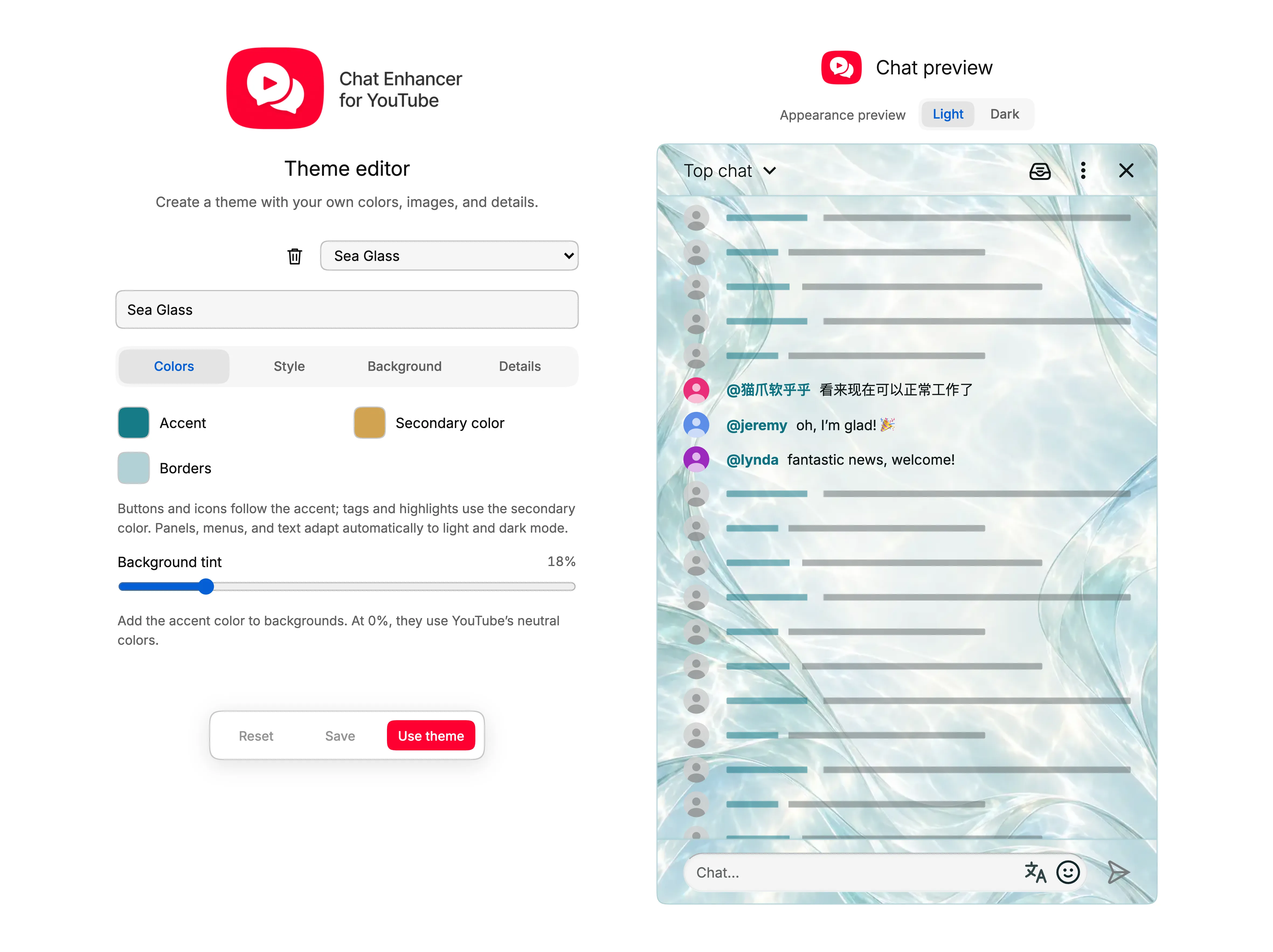
Beginne mit einer Farbpalette
Du musst nicht für jeden Button und jedes Symbol eine eigene Farbe wählen. Lege eine Akzentfarbe, eine Sekundärfarbe und eine Rahmenfarbe fest. Der Editor färbt damit die kleinen Details, etwa Buttons, Schnellschalter, Panelsymbole und Nachrichtenhervorhebungen.
Mit Hintergrundtönung bestimmst du, wie stark die Akzentfarbe in den Hintergründen erscheint. Ein niedriger Wert hält den Chat neutral, ein höherer verleiht ihm mehr Farbe.
Wähle eine Oberfläche
Die Oberfläche verändert den Eindruck der Flächen:
- Flach hält sie schlicht und ohne Reflexionen.
- Glänzend verleiht Bedienelementen Glanz und undurchsichtigen Panels einen dezenten Lichtreflex.
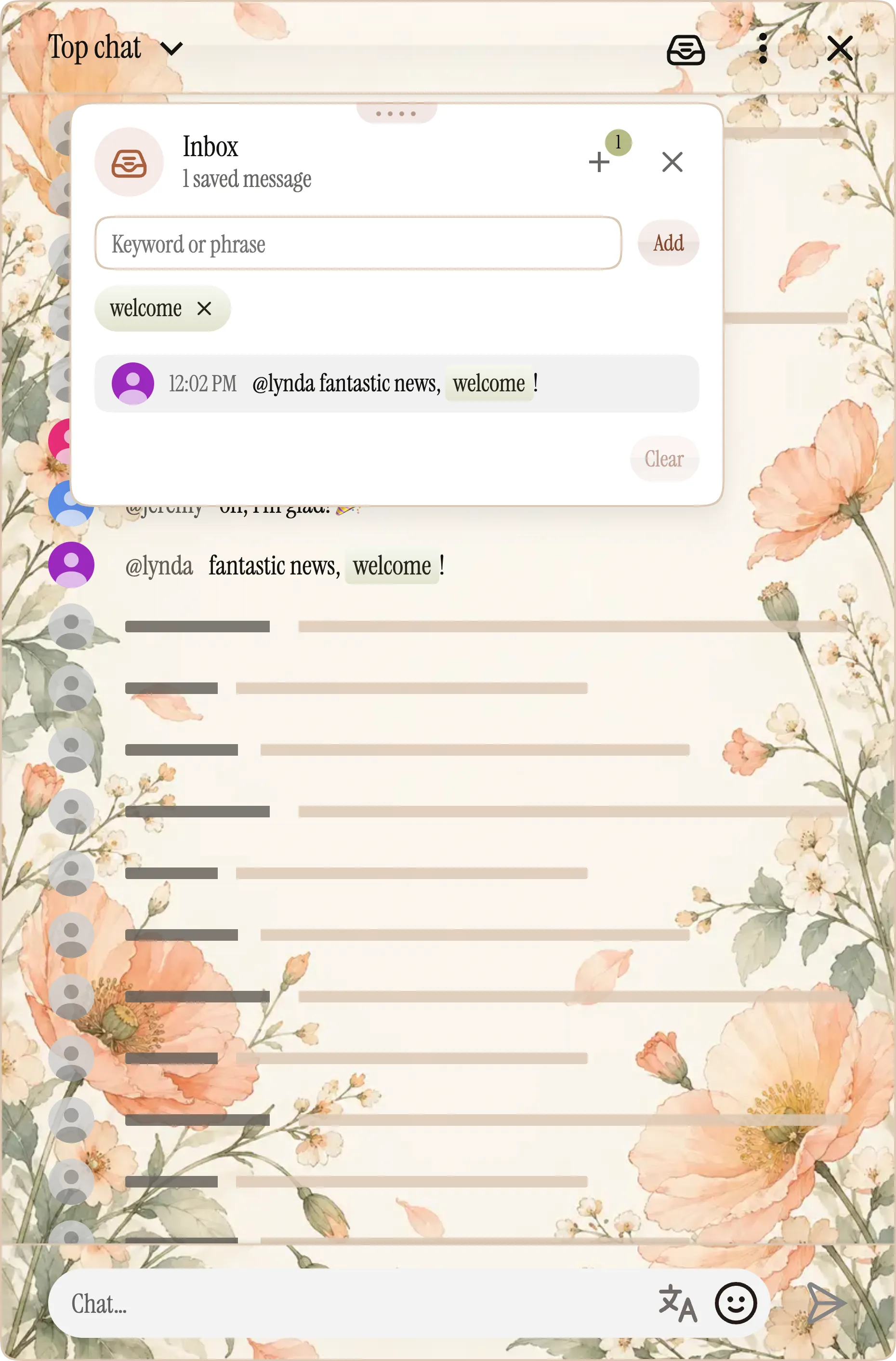
- Glas verwendet sanfte Reflexionen und durchscheinende Panels mit unscharfem Hintergrund.
Öffne den Posteingang oder ein Profil in der Vorschau, um den Unterschied zu sehen. Auch Ecken, Schatten und die Stärke des Glanzes lassen sich anpassen. Die Schrift gilt für das gesamte Theme. Zur Auswahl stehen vertraute, schlichte Stile ebenso wie verspielte, gotische und Pixelschriften.
Verwende deine eigenen Bilder
Kopfzeile, Nachrichtenbereich und Eingabebereich haben jeweils eigene Hintergrundeinstellungen. Verwende eine einfarbige Fläche, einen Verlauf oder lade ein Bild hoch – auch animierte GIFs sind möglich. Mit Position und Zoom legst du den sichtbaren Ausschnitt fest.
Wechsle beim Bearbeiten zwischen Hell und Dunkel. Die Palette passt sich automatisch an. Für einen anderen Bildaufbau kannst du zusätzlich ein Bild für den dunklen Modus hinterlegen. Text über Bildern erhält automatisch passenden Kontrast; bei Bedarf kannst du helle oder dunkle Schrift festlegen.
Probiere es vor dem Anwenden aus
Die Vorschau zeigt einen Beispielchat im Editor. Wenn du dort Farben oder Hintergründe ausprobierst, ändern sich deine geöffneten YouTube-Tabs nicht.
Mit Strg+Z oder ⌘Z machst du eine Änderung rückgängig. Zurücksetzen stellt die zuletzt gespeicherte Version des Themes wieder her – bei einem neuen Theme die Standardwerte.
Wenn dir das Ergebnis gefällt:
- Speichern sichert deine Arbeit und lässt das aktuelle Aussehen des Chats unverändert.
- Speichern und verwenden speichert das Theme und legt es als aktuelles Theme fest.
Wenn du den Namen eines gespeicherten Themes änderst, entsteht ein neues Theme. So kannst du einfach mehrere Varianten behalten. Eigene Themes und ihre Bilder werden lokal in deinem Browserprofil gespeichert.
Öffne den Theme-Editor
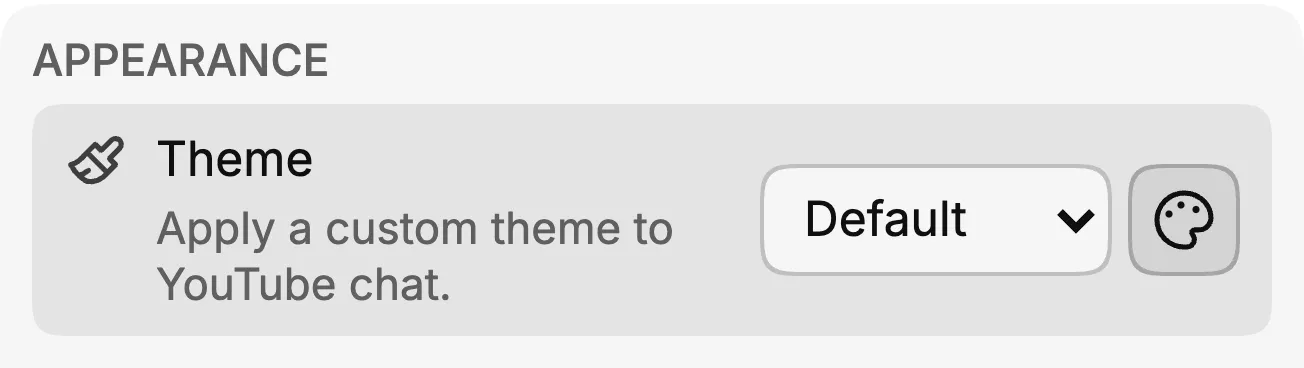
Öffne das Erweiterungs-Popup, gehe zu Einstellungen und klicke auf den Palettenbutton neben der Auswahlliste Design. Beginne mit einem neuen Theme oder wähle ein bereits gespeichertes.
Du kannst auch das vorinstallierte Theme Aero als Ausgangspunkt verwenden und deine Version unter einem neuen Namen speichern.
Eine Lieblingsfarbe reicht für den Anfang. Den Rest kannst du in der Vorschau gestalten.