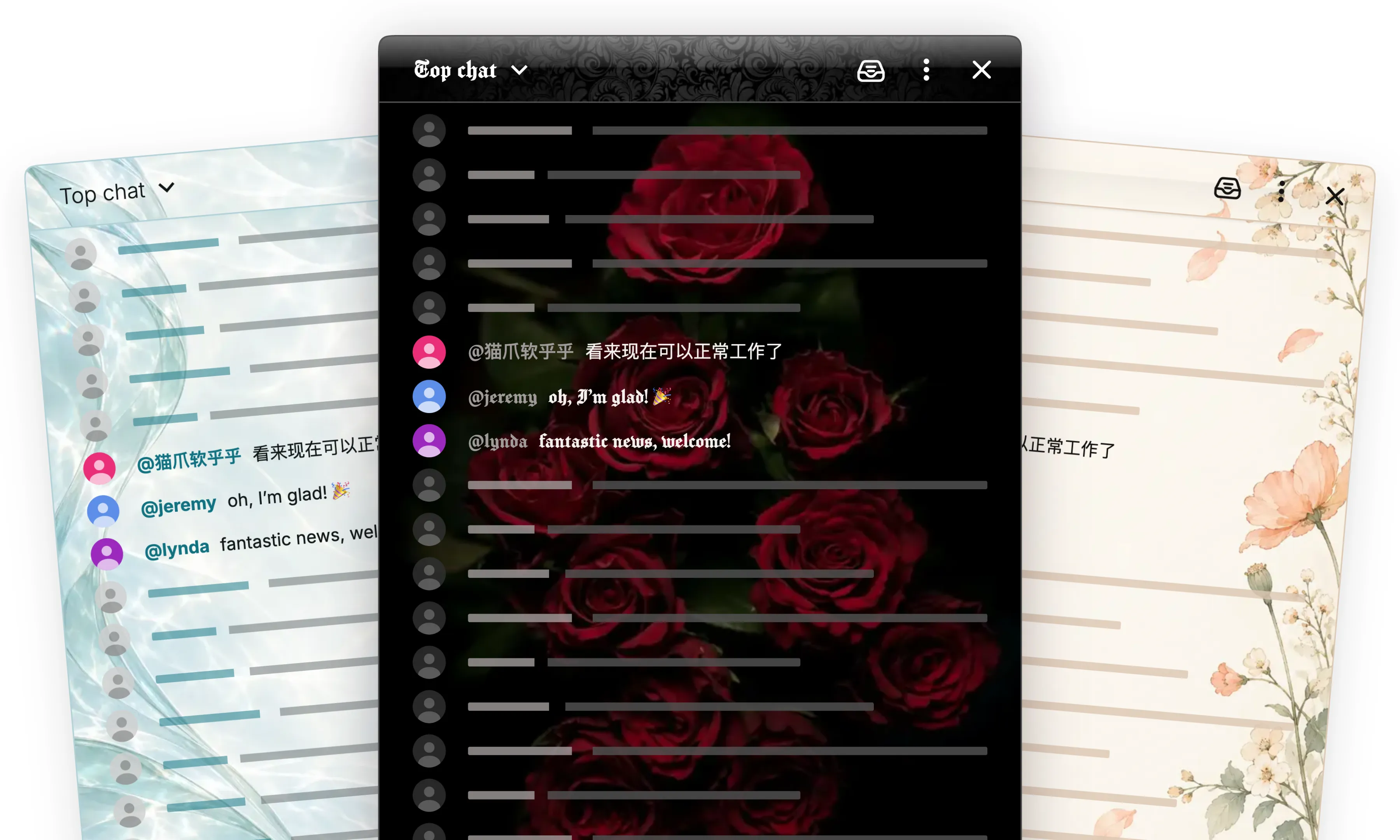
Aero придала чату YouTube новый облик. Новый Редактор тем позволяет создать собственное оформление — от небольшого изменения цвета до чего-то гораздо более выразительного.
Выберите палитру и шрифт, добавьте фоны для заголовка, ленты сообщений или области ввода. Тема применяется и к меню чата, и к панелям Chat Enhancer, чтобы все детали сочетались друг с другом.
 Chat Enhancer
Начните с палитры
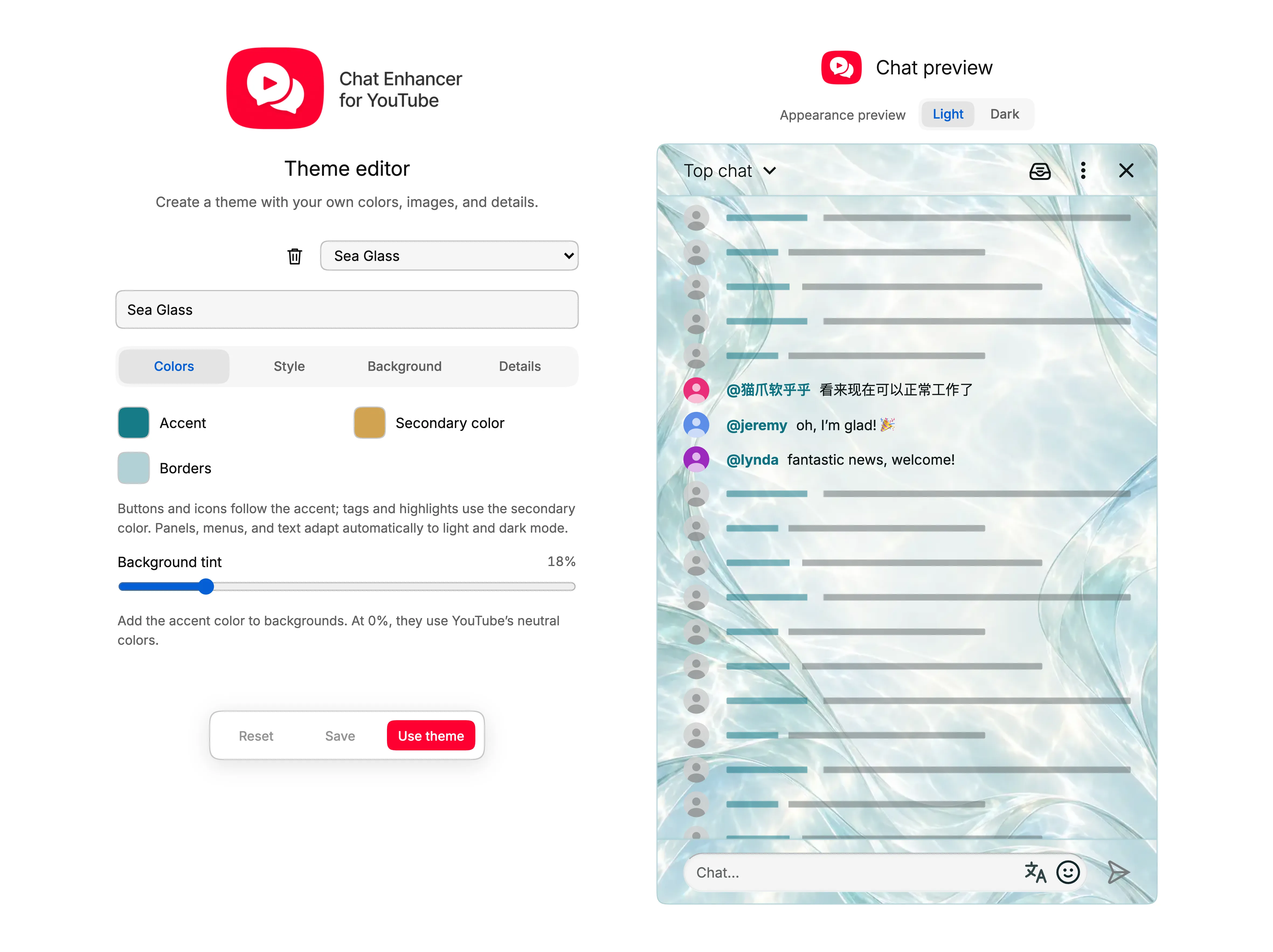
Не нужно выбирать отдельный цвет для каждой кнопки и значка. Задайте акцентный цвет, дополнительный цвет и цвет границ. Редактор использует их для небольших деталей: кнопок, быстрых переключателей, значков панелей и подсветки сообщений.
Параметр Оттенок фона определяет, насколько сильно акцентный цвет проявляется в фонах. Уменьшите значение для более нейтрального оформления или увеличьте для более насыщенной палитры.
Выберите отделку
Отделка меняет вид поверхностей:
- Плоская сохраняет простой вид без отражений.
- Глянцевая добавляет блеск элементам управления и мягкий блик непрозрачным панелям.
- Стекло использует мягкие отражения и полупрозрачные панели с размытием.
Откройте входящие или профиль в предпросмотре, чтобы увидеть разницу. Также можно настроить скругление углов, тени и интенсивность блеска. Шрифт применяется ко всей теме: доступны как привычные лаконичные варианты, так и игривые, готические и пиксельные.
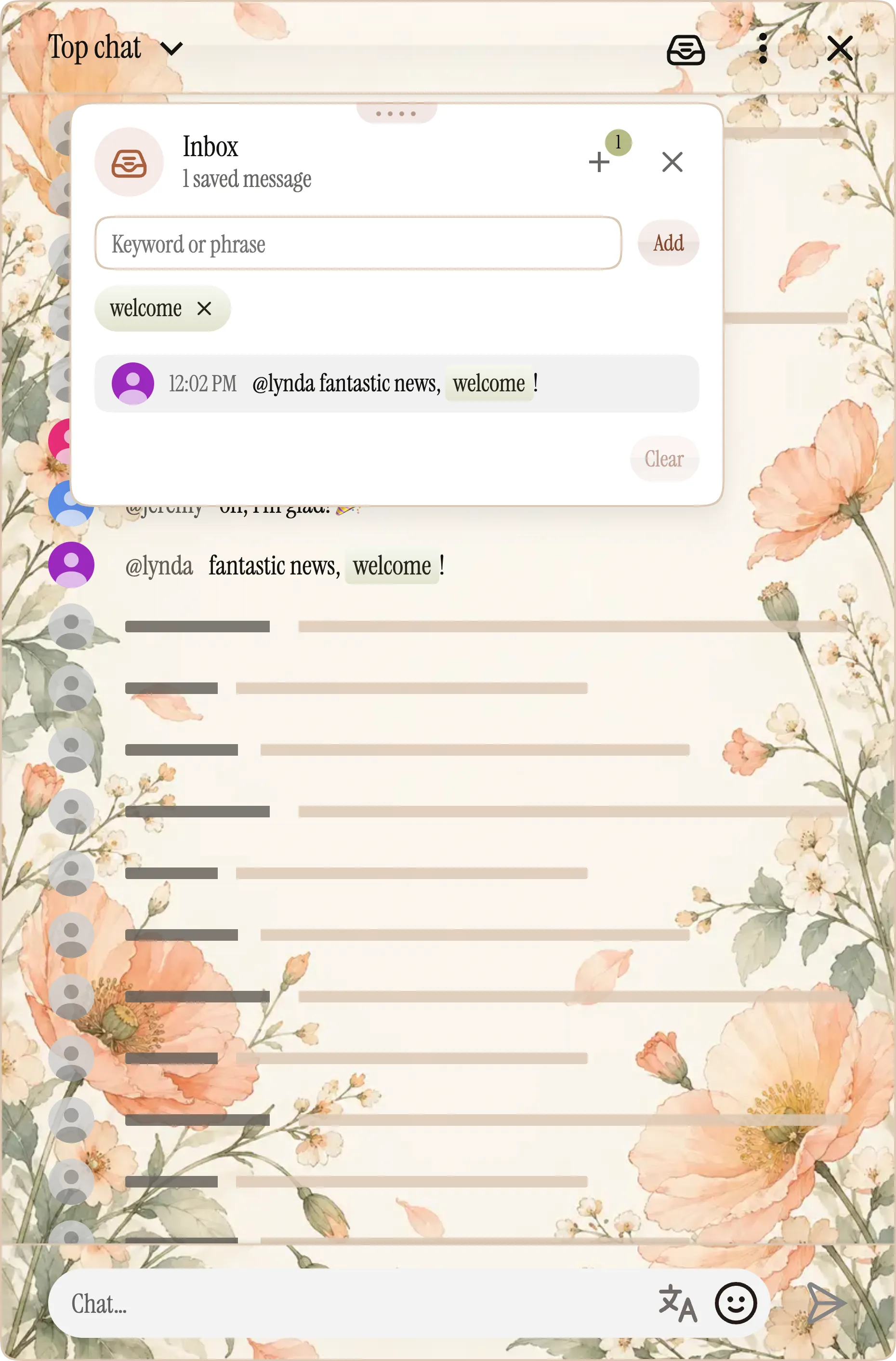
Добавьте свои изображения
У заголовка, ленты сообщений и области ввода отдельные настройки фона. Выберите сплошной цвет, градиент или загрузите изображение, в том числе анимированный GIF. Настройте положение и масштаб, чтобы показать нужную часть.
Во время работы переключайте предпросмотр между режимами Светлая и Тёмная. Палитра адаптируется автоматически, а для тёмного режима можно добавить отдельное фоновое изображение с другой композицией. Контраст текста поверх изображений подбирается автоматически; при необходимости можно вручную выбрать светлый или тёмный текст.
Попробуйте перед применением
Предпросмотр — это пример чата внутри редактора. Пробуя цвета и меняя фоны, вы не меняете открытые вкладки YouTube.
Нажмите Ctrl+Z или ⌘Z, чтобы отменить изменение. Сбросить возвращает последнюю сохранённую версию темы или настройки по умолчанию для новой темы.
Когда результат вас устроит:
- Сохранить сохраняет работу, не меняя текущее оформление чата.
- Сохранить и использовать сохраняет тему и делает её текущей.
Изменение имени сохранённой темы создаёт новую тему, поэтому можно легко сохранить несколько вариантов. Пользовательские темы и их изображения хранятся локально в профиле браузера.
Откройте Редактор тем
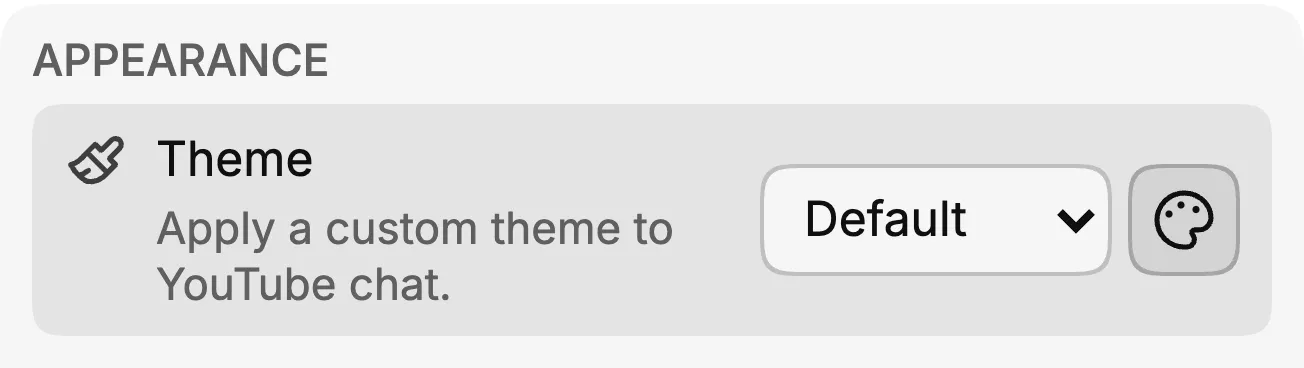
Откройте всплывающее окно расширения, перейдите в Настройки и нажмите кнопку с палитрой рядом со списком «Тема». Начните с новой темы или выберите уже сохранённую.
Также можно взять за основу предустановленную тему Aero и сохранить свою версию под новым именем.
Для начала достаточно любимого цвета. Остальное можно подобрать в предпросмотре.