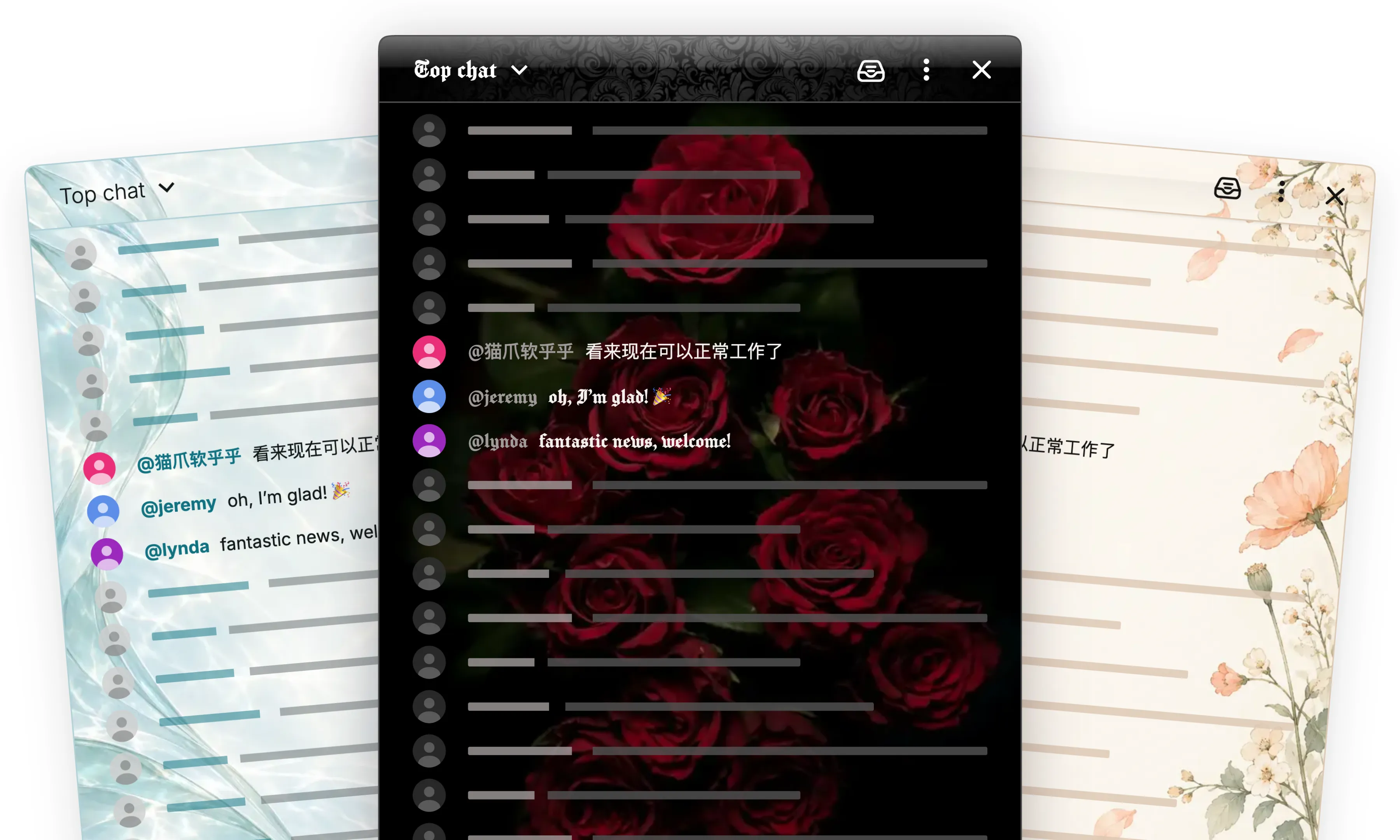
Aero le dio otro aire al chat de YouTube. El nuevo Editor de temas te permite crear tu propio estilo, desde un cambio de color discreto hasta algo con mucha más personalidad.
Elige una paleta y una fuente, y añade fondos a la cabecera, al área de mensajes o al cuadro de escritura. El tema también se aplica a los menús del chat y a los paneles de Chat Enhancer, para que todos los detalles encajen.
 Chat Enhancer
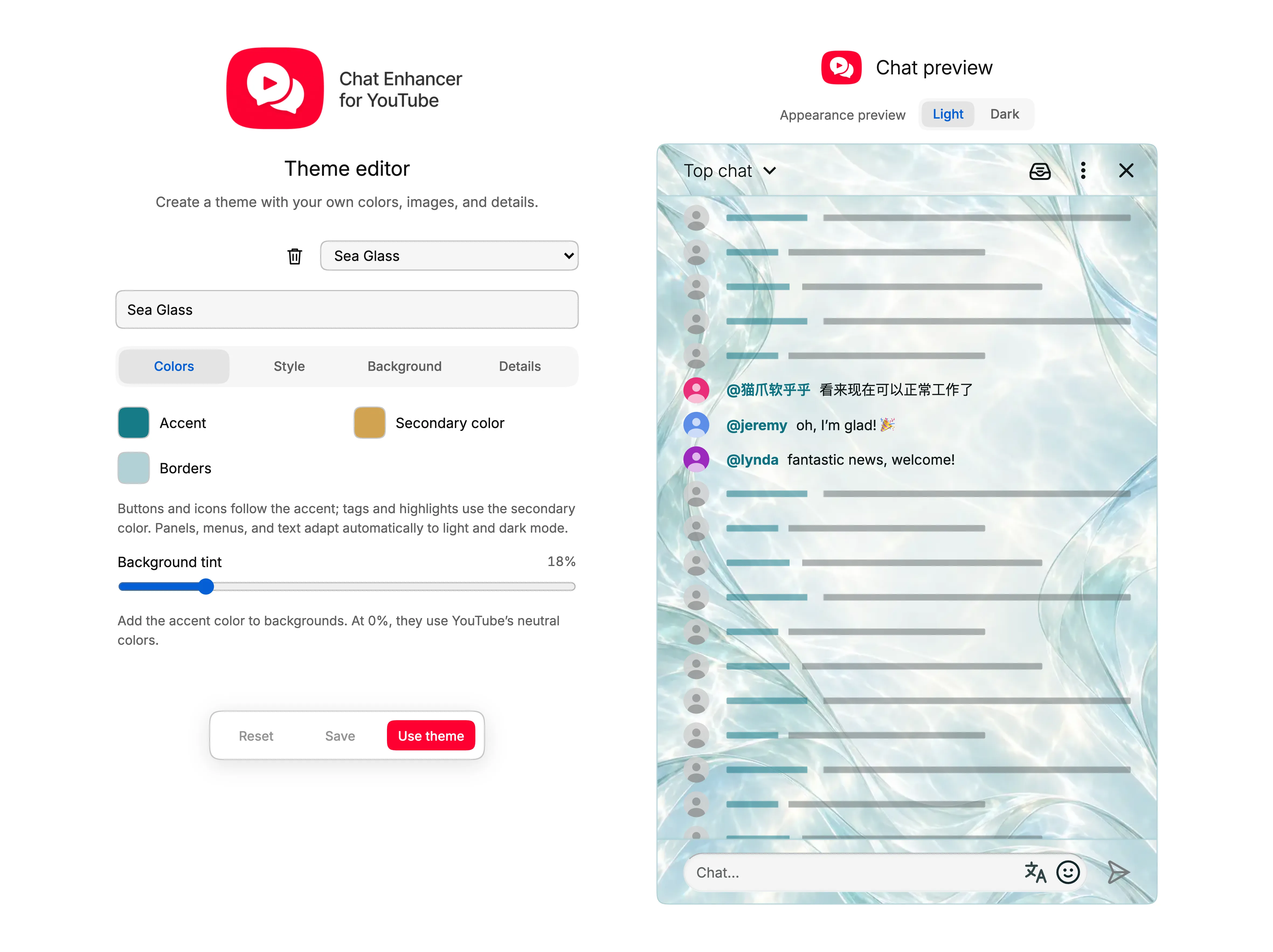
Empieza por una paleta
No hace falta elegir un color distinto para cada botón e icono. Define un color de acento, un color secundario y un color de borde. El editor los utiliza para dar color a los detalles, incluidos los botones, los controles rápidos, los iconos de los paneles y los mensajes resaltados.
Con Tinte de fondo decides cuánto se refleja el color de acento en los fondos. Usa un valor bajo para un chat más neutro o súbelo para darle más color.
Elige un acabado
El acabado cambia el aspecto de las superficies:
- Plano las mantiene sencillas, sin reflejos.
- Brillante añade brillo a los controles y un reflejo sutil a los paneles opacos.
- Cristal utiliza reflejos suaves y paneles translúcidos con desenfoque.
Abre la bandeja de entrada o un perfil en la vista previa para ver la diferencia. También puedes ajustar las esquinas, las sombras y la intensidad del brillo. La fuente se aplica a todo el tema, con estilos que van desde los más sencillos y familiares hasta letras divertidas, góticas o pixeladas.
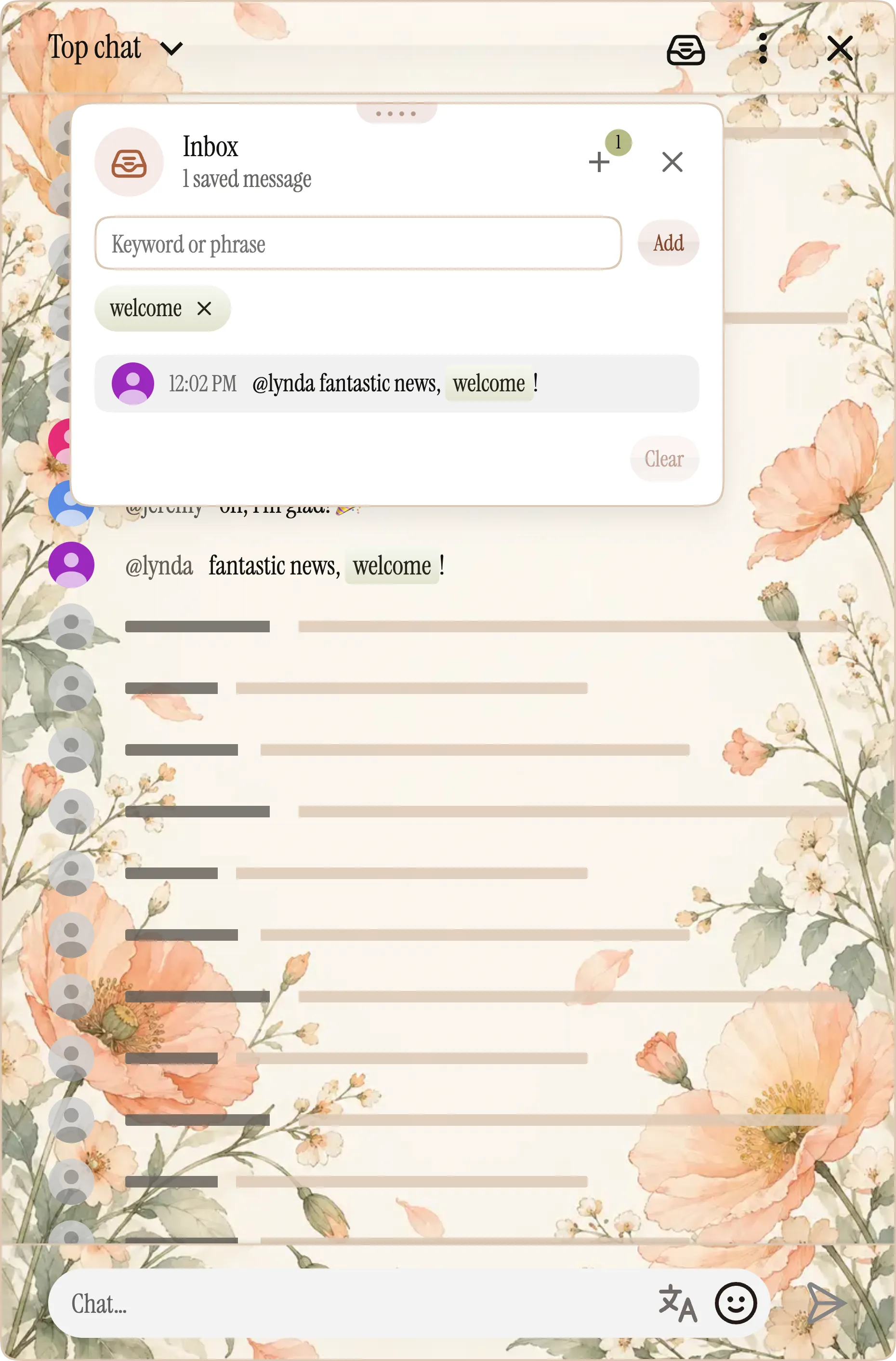
Añade tus propias imágenes
La cabecera, el área de mensajes y el cuadro de escritura tienen controles de fondo independientes. Usa un color sólido, un degradado o sube una imagen, incluso un GIF animado. Ajusta la posición y el zoom para encuadrar la parte que quieras mostrar.
Alterna entre Claro y Oscuro mientras editas. La paleta se adapta automáticamente y puedes añadir una imagen opcional para el modo oscuro si quieres una composición diferente. El texto sobre las imágenes ajusta su contraste de forma automática, con la opción de forzarlo a claro u oscuro cuando la imagen lo necesite.
Prueba antes de usarlo
La vista previa es un chat de ejemplo dentro del editor. Probar un color o cambiar un fondo ahí no modifica las pestañas de YouTube que tengas abiertas.
Pulsa Ctrl+Z o ⌘Z para deshacer un cambio. Restablecer vuelve a la última versión guardada del tema, o a los valores predeterminados si es un tema nuevo.
Cuando estés conforme con el resultado:
- Guardar conserva tu trabajo sin cambiar la apariencia actual del chat.
- Guardar y usar guarda el tema y lo establece como tema actual.
Cambiar el nombre de un tema guardado crea uno nuevo, así que es fácil conservar varias versiones. Tus temas personalizados y sus imágenes se guardan localmente en tu perfil del navegador.
Abre el Editor de temas
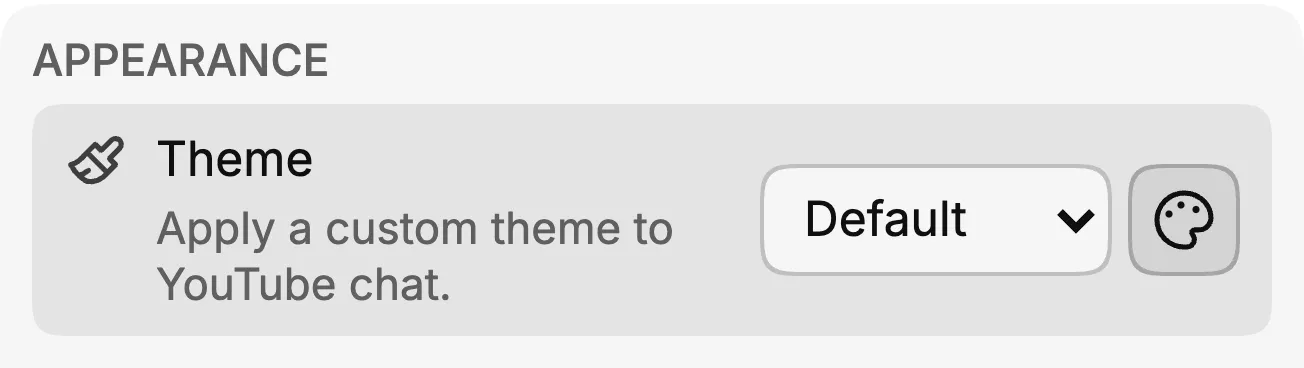
Abre la ventana emergente de la extensión, entra en Configuración y pulsa el botón de la paleta junto al desplegable Tema. Empieza con un tema nuevo o elige uno que ya hayas guardado.
También puedes partir del tema preinstalado Aero y guardar tu versión con otro nombre.
Un color que te guste basta para empezar. El resto puede ir tomando forma en la vista previa.