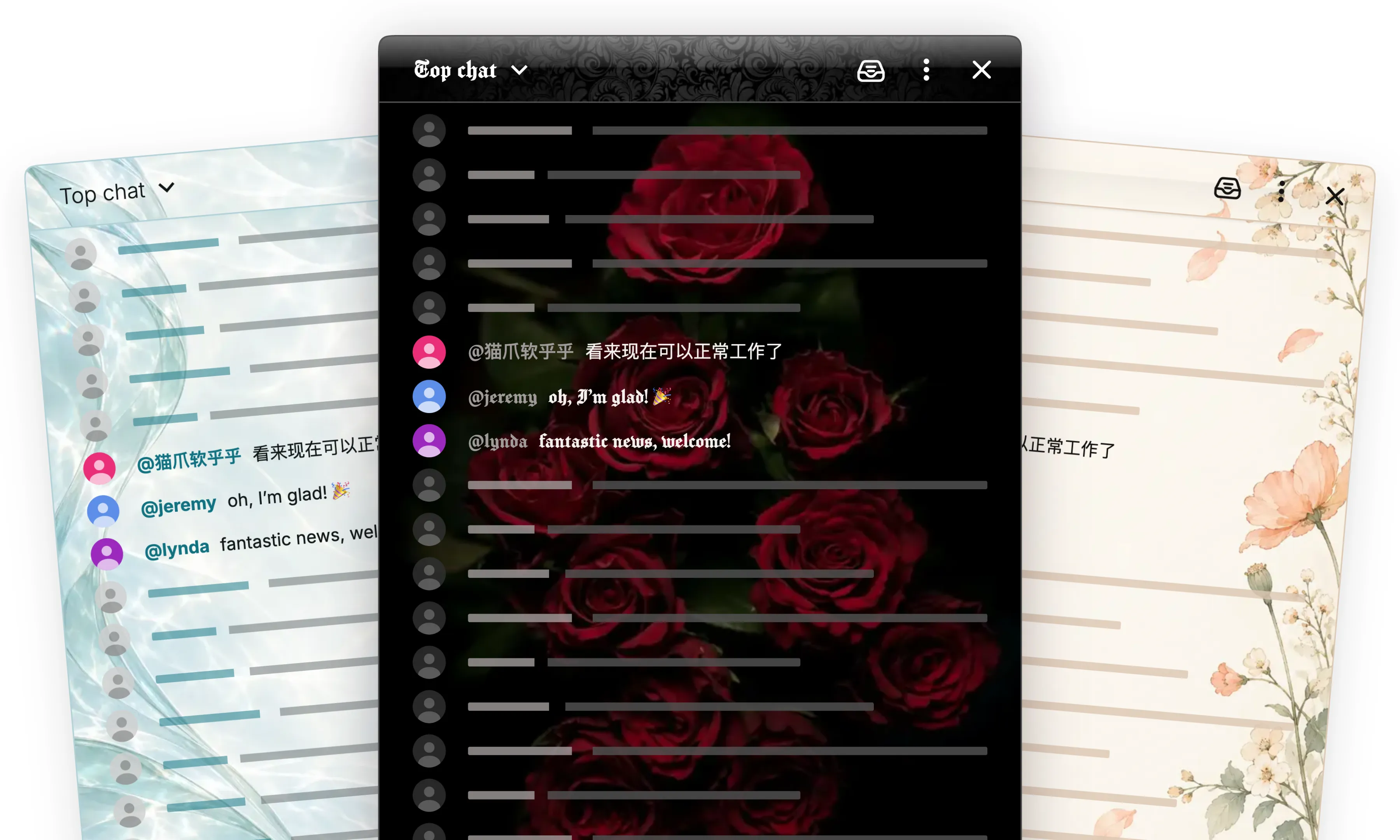
Aero ha dato un aspetto diverso alla chat di YouTube. Il nuovo Editor dei temi ti permette di creare il tuo stile, da un discreto cambio di colore a qualcosa con molta più personalità.
Scegli la palette e il carattere, poi aggiungi sfondi all’intestazione, all’area dei messaggi o al campo di composizione. Il tema si estende ai menu della chat e ai pannelli di Chat Enhancer, così tutti i dettagli si abbinano.
 Chat Enhancer
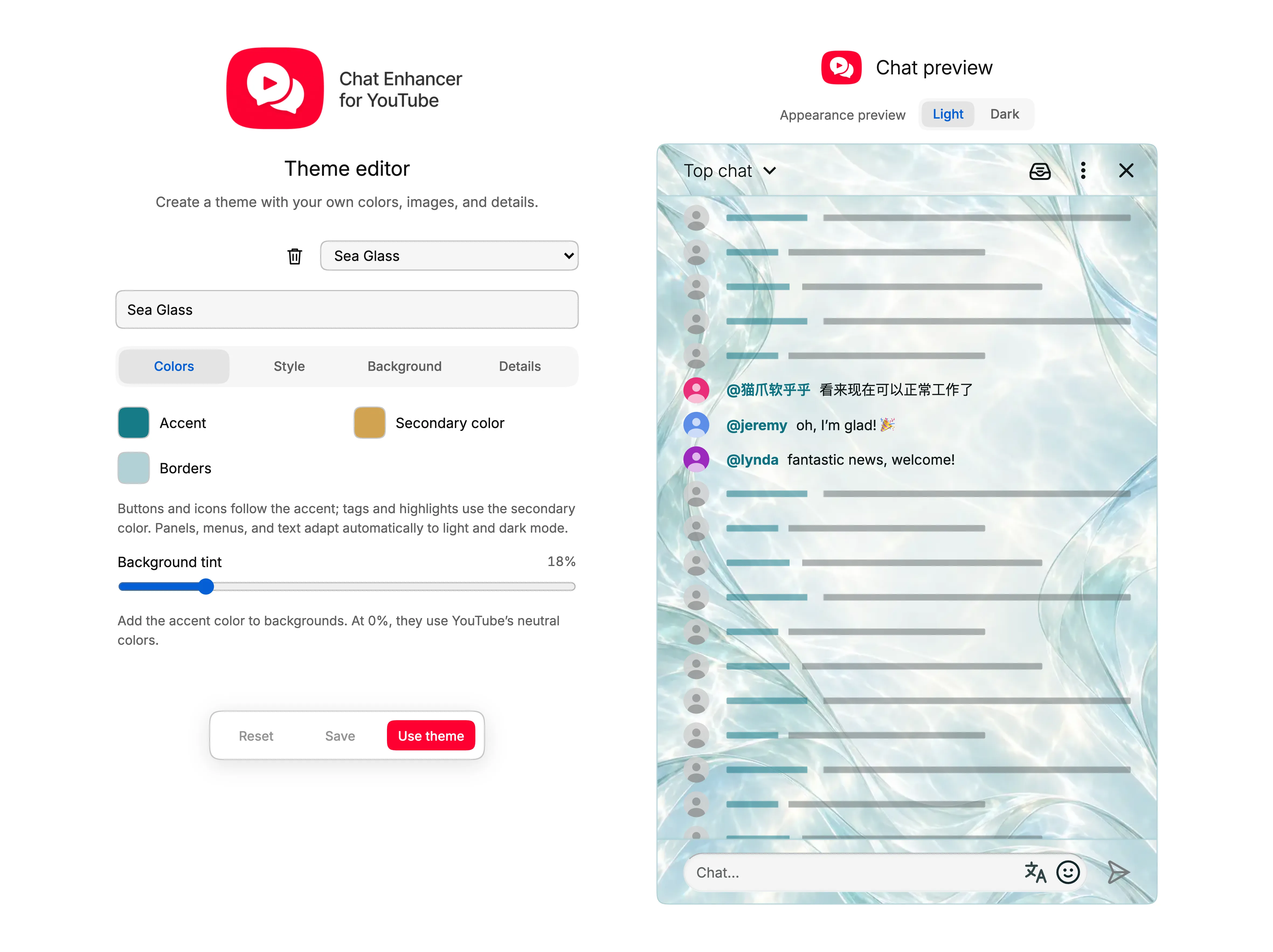
Inizia da una palette
Non serve scegliere un colore diverso per ogni pulsante e icona. Imposta un colore principale, un colore secondario e un colore dei bordi. L’editor li usa per i dettagli, tra cui pulsanti, interruttori rapidi, icone dei pannelli e messaggi evidenziati.
Con Tonalità degli sfondi decidi quanto il colore principale si riflette negli sfondi. Mantieni un valore basso per una chat più neutra, oppure aumentalo per darle più colore.
Scegli una finitura
La finitura cambia l’aspetto delle superfici:
- Piatta le mantiene semplici, senza riflessi.
- Lucida aggiunge brillantezza ai controlli e un leggero riflesso ai pannelli opachi.
- Vetro usa riflessi morbidi e pannelli traslucidi con sfocatura.
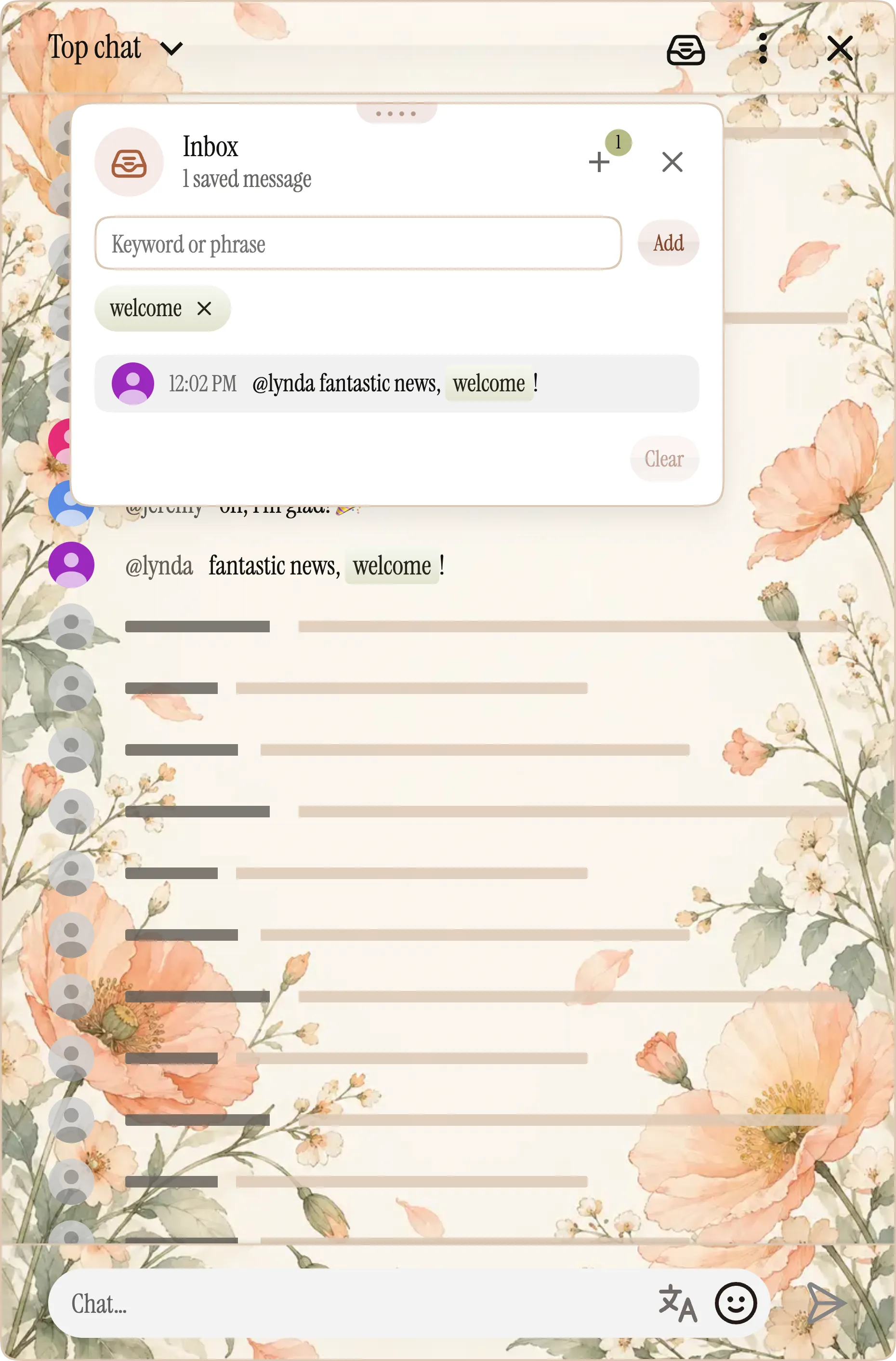
Apri la posta in arrivo o un profilo nell’anteprima per vedere la differenza. Puoi anche regolare angoli, ombre e intensità dei riflessi. Il carattere si applica a tutto il tema, con stili che vanno da quelli semplici e familiari a quelli giocosi, gotici e pixelati.
Aggiungi le tue immagini
L’intestazione, l’area dei messaggi e il campo di composizione hanno ciascuno i propri controlli dello sfondo. Usa un colore uniforme, una sfumatura o carica un’immagine, anche una GIF animata. Regola posizione e zoom per inquadrare la parte che vuoi mostrare.
Passa da Chiaro a Scuro durante le modifiche. La palette si adatta automaticamente e puoi aggiungere un’immagine facoltativa per la modalità scura se preferisci una composizione diversa. Il testo sulle immagini adatta automaticamente il contrasto; puoi forzarlo chiaro o scuro quando l’immagine lo richiede.
Prova prima di usarlo
L’anteprima è una chat di esempio all’interno dell’editor. Provare un colore o cambiare uno sfondo lì non modifica le schede di YouTube già aperte.
Premi Ctrl+Z o ⌘Z per annullare una modifica. Ripristina torna all’ultima versione salvata del tema, oppure ai valori predefiniti per un tema nuovo.
Quando il risultato ti soddisfa:
- Salva conserva il lavoro senza cambiare l’aspetto attuale della chat.
- Salva e usa salva il tema e lo imposta come tema attuale.
Cambiare il nome di un tema salvato ne crea uno nuovo, così puoi conservare facilmente più varianti. I temi personalizzati e le loro immagini vengono memorizzati localmente nel profilo del browser.
Apri l’Editor dei temi
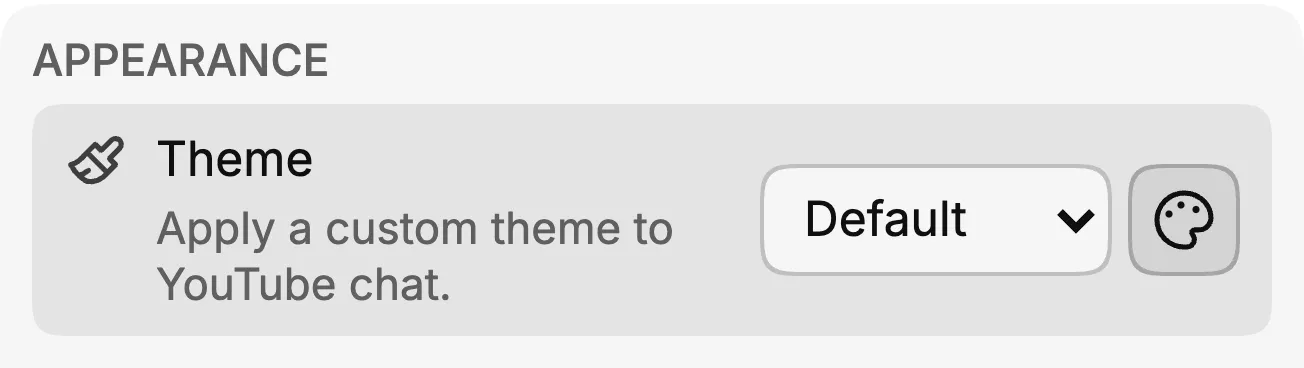
Apri il popup dell’estensione, vai su Impostazioni e fai clic sul pulsante con la tavolozza accanto al menu Tema. Inizia con un tema nuovo o scegline uno già salvato.
Puoi anche partire dal tema preinstallato Aero e salvare la tua versione con un altro nome.
Un colore che ti piace basta per iniziare. Il resto può prendere forma nell’anteprima.