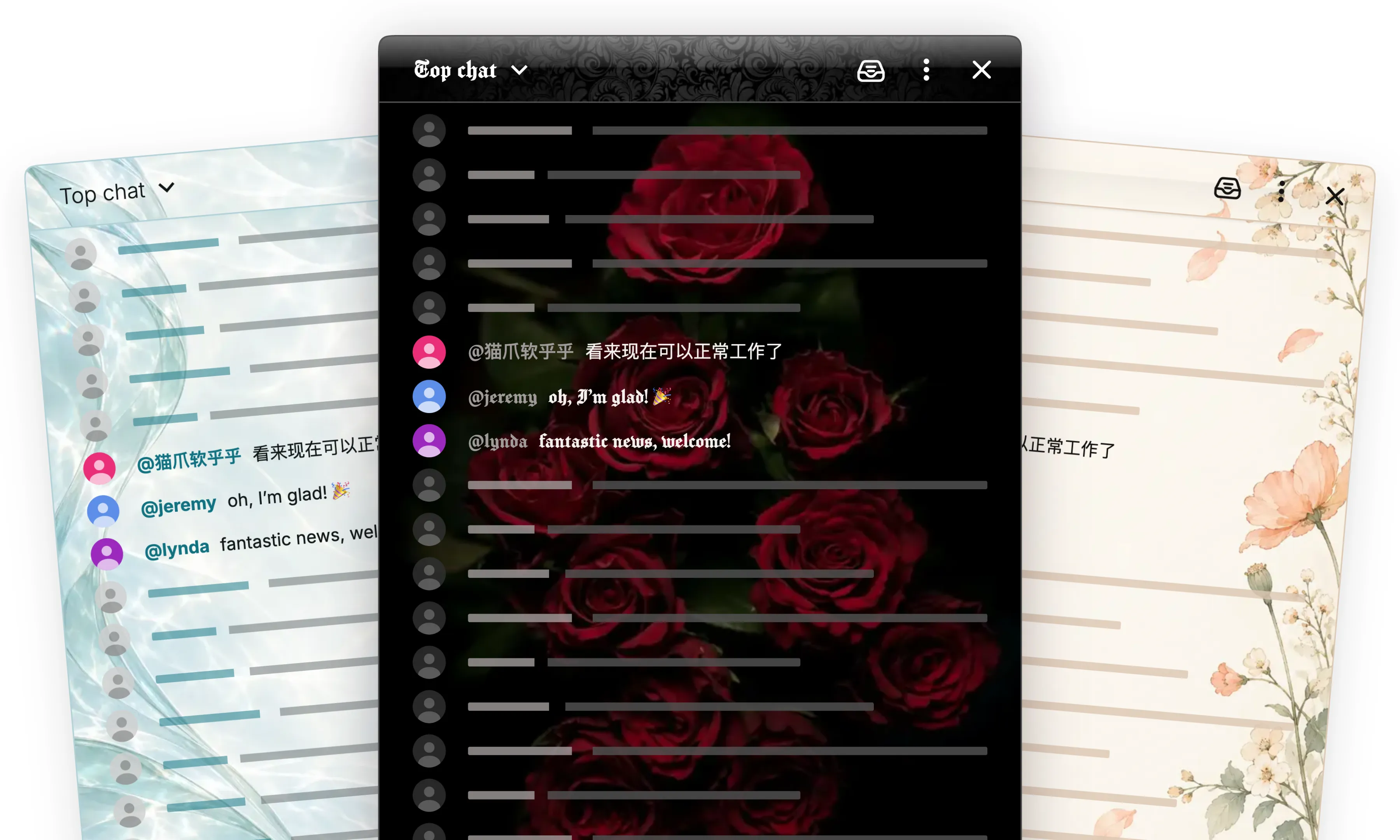
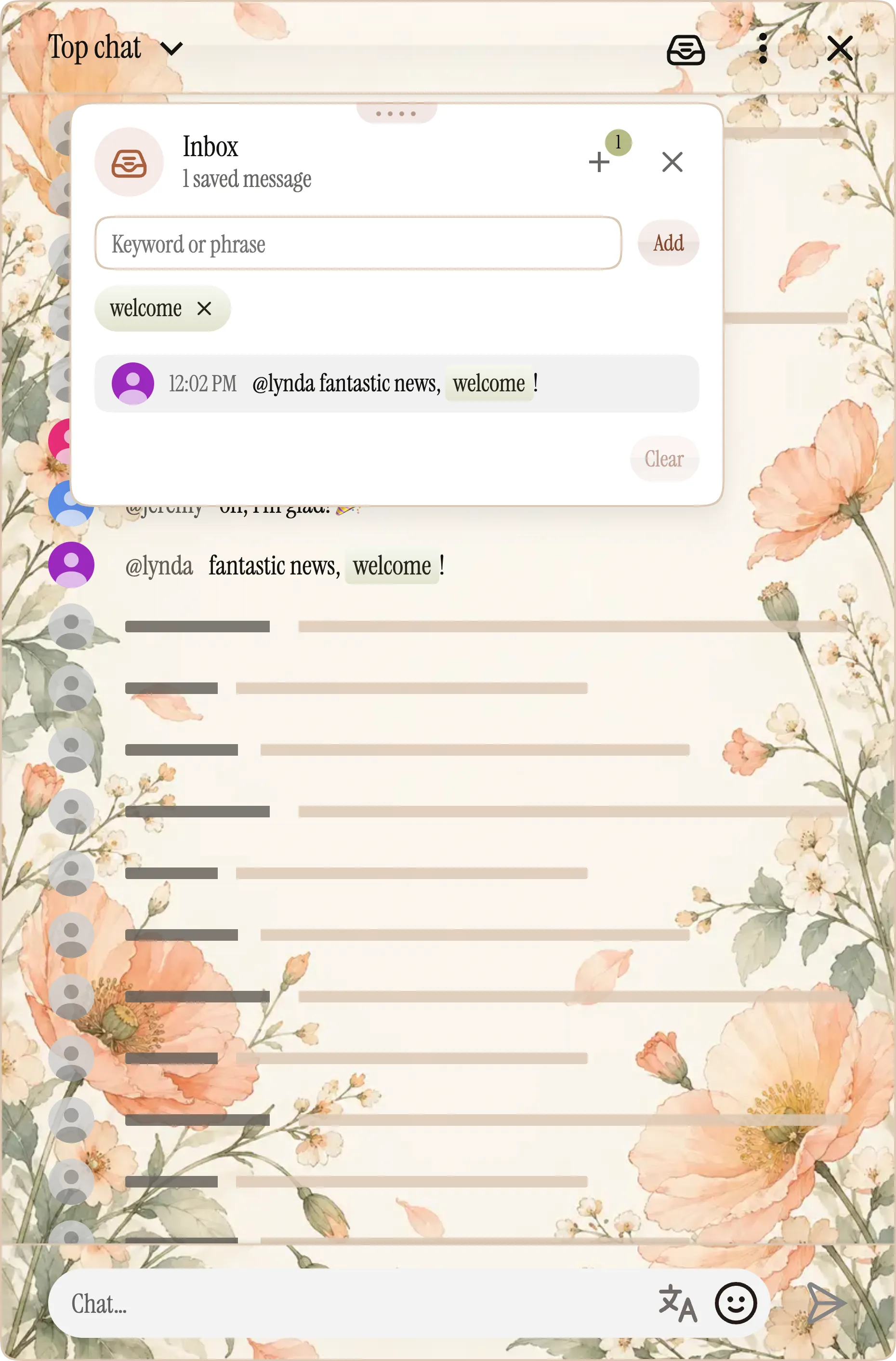
Aero حالوهوای تازهای به گفتوگوی YouTube داد. حالا ویرایشگر تم به شما اجازه میدهد ظاهر خودتان را بسازید؛ از تغییری ظریف در رنگ تا طرحی با شخصیت کاملاً متفاوت.
رنگبندی و قلم را انتخاب کنید و برای سربرگ، فهرست پیامها یا بخش نوشتن پیام پسزمینه بگذارید. تم در منوهای گفتوگو و پنلهای Chat Enhancer هم اعمال میشود تا جزئیات با هم هماهنگ باشند.
 Chat Enhancer
از رنگبندی شروع کنید
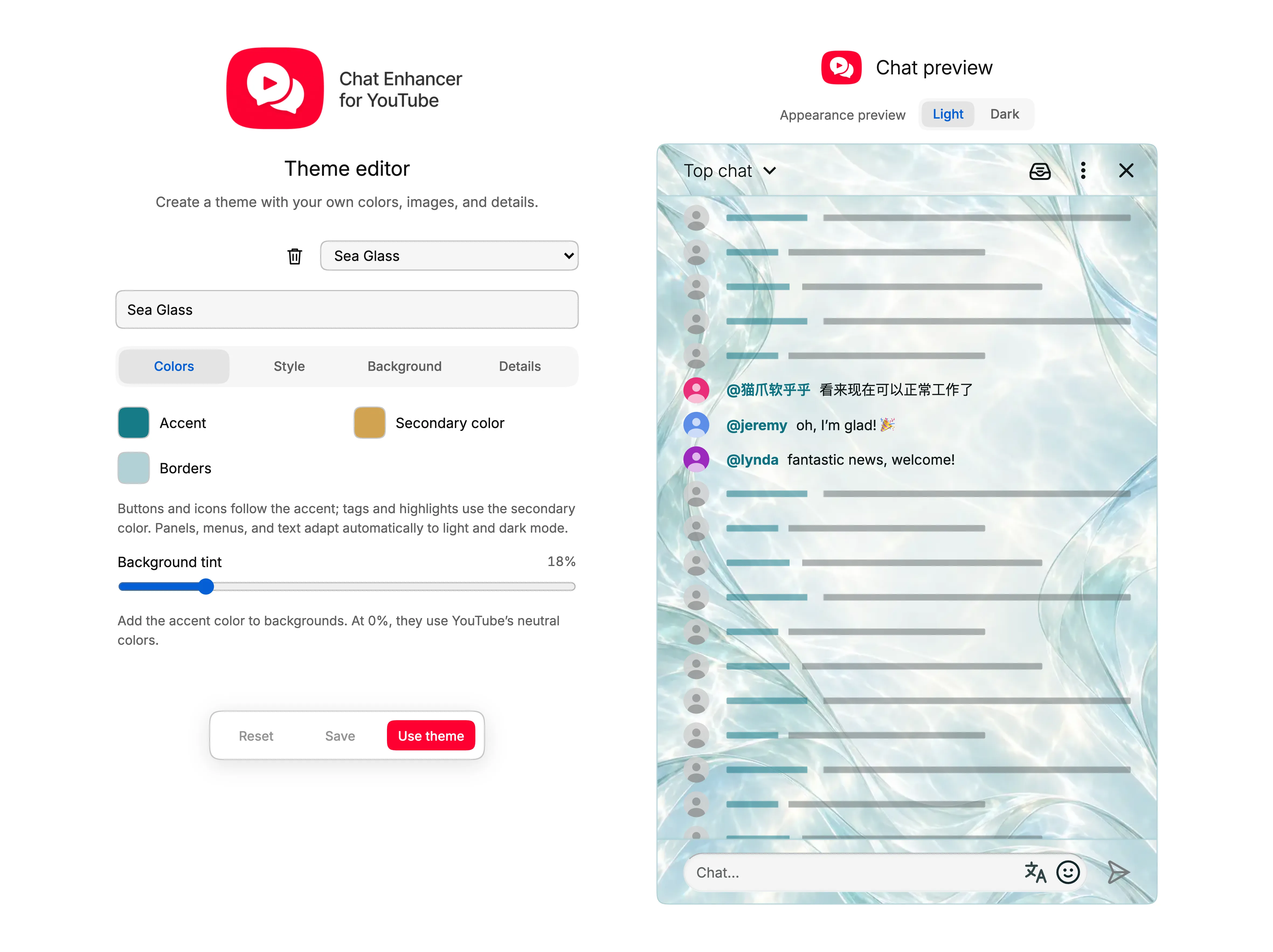
لازم نیست برای هر دکمه و نماد رنگ جداگانه انتخاب کنید. رنگ تأکیدی، رنگ ثانویه و رنگ حاشیه را تعیین کنید. ویرایشگر از آنها برای رنگآمیزی جزئیات کوچکتر، از جمله دکمهها، کلیدهای تغییر سریع، نمادهای پنلها و برجستهسازی پیامها استفاده میکند.
با تهرنگ پسزمینه مشخص کنید رنگ تأکیدی چقدر در پسزمینهها دیده شود. مقدار کمتر ظاهری خنثیتر میدهد و مقدار بیشتر رنگ تم را پررنگتر میکند.
جلوهٔ سطوح را انتخاب کنید
جلوهٔ انتخابی، ظاهر سطوح رابط را تغییر میدهد:
- تخت ظاهری ساده و بدون بازتاب دارد.
- براق به کنترلها درخشش و به پنلهای مات، روشنایی ملایمی اضافه میکند.
- شیشهای از بازتابهای نرم و پنلهای نیمهشفاف با پسزمینهٔ محو استفاده میکند.
صندوق ورودی یا یک نمایه را در پیشنمایش باز کنید تا تفاوت را ببینید. گردی گوشهها، سایهها و میزان درخشش هم قابل تنظیماند. قلم در سراسر تم اعمال میشود و میتوانید از میان سبکهای ساده و آشنا تا بازیگوش، گوتیک و پیکسلی انتخاب کنید.
تصاویر خودتان را اضافه کنید
سربرگ، فهرست پیامها و بخش نوشتن پیام هر کدام تنظیمات پسزمینهٔ جداگانه دارند. از رنگ یکدست، گرادیان یا تصویر بارگذاریشده، از جمله GIF متحرک، استفاده کنید. جای تصویر و بزرگنمایی را تنظیم کنید تا بخش دلخواهتان دیده شود.
هنگام کار، پیشنمایش را بین روشن و تیره جابهجا کنید. رنگبندی خودکار سازگار میشود و اگر ترکیب متفاوتی میخواهید، میتوانید برای حالت تیره تصویر پسزمینهٔ جداگانهای بگذارید. کنتراست متن روی تصاویر خودکار تنظیم میشود؛ در صورت نیاز میتوانید متن روشن یا تیره را خودتان انتخاب کنید.
پیش از استفاده امتحان کنید
پیشنمایش یک گفتوگوی نمونه داخل ویرایشگر است. امتحان کردن رنگ یا تغییر پسزمینه در آن، برگههای باز YouTube را تغییر نمیدهد.
برای لغو یک ویرایش، Ctrl+Z یا ⌘Z را بزنید. بازنشانی تم را به آخرین نسخهٔ ذخیرهشده برمیگرداند؛ برای تم جدید، تنظیمات پیشفرض برگردانده میشوند.
وقتی از نتیجه راضی بودید:
- ذخیره کارتان را نگه میدارد، بدون اینکه ظاهر فعلی گفتوگو تغییر کند.
- ذخیره و استفاده تم را ذخیره و بهعنوان تم فعلی شما انتخاب میکند.
تغییر نام یک تم ذخیرهشده، تم جدیدی میسازد؛ بنابراین نگه داشتن چند نسخهٔ متفاوت آسان است. تمهای سفارشی و تصاویرشان بهصورت محلی در نمایهٔ مرورگر شما ذخیره میشوند.
ویرایشگر تم را باز کنید
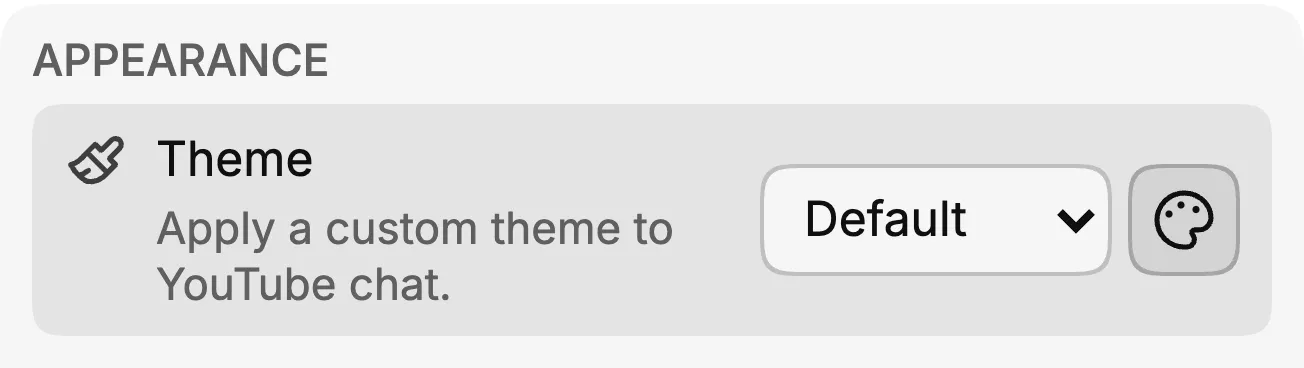
پنجرهٔ افزونه را باز کنید، به تنظیمات بروید و روی دکمهٔ پالت کنار فهرست کشویی طرح زمینه کلیک کنید. از یک تم جدید شروع کنید یا یکی از تمهای ذخیرهشده را انتخاب کنید.
همچنین میتوانید از تم ازپیشنصبشدهٔ Aero شروع کنید و نسخهٔ خودتان را با نام تازهای ذخیره کنید.
برای شروع، یک رنگ دلخواه کافی است. بقیهٔ جزئیات را میتوانید در پیشنمایش کنار هم بچینید.