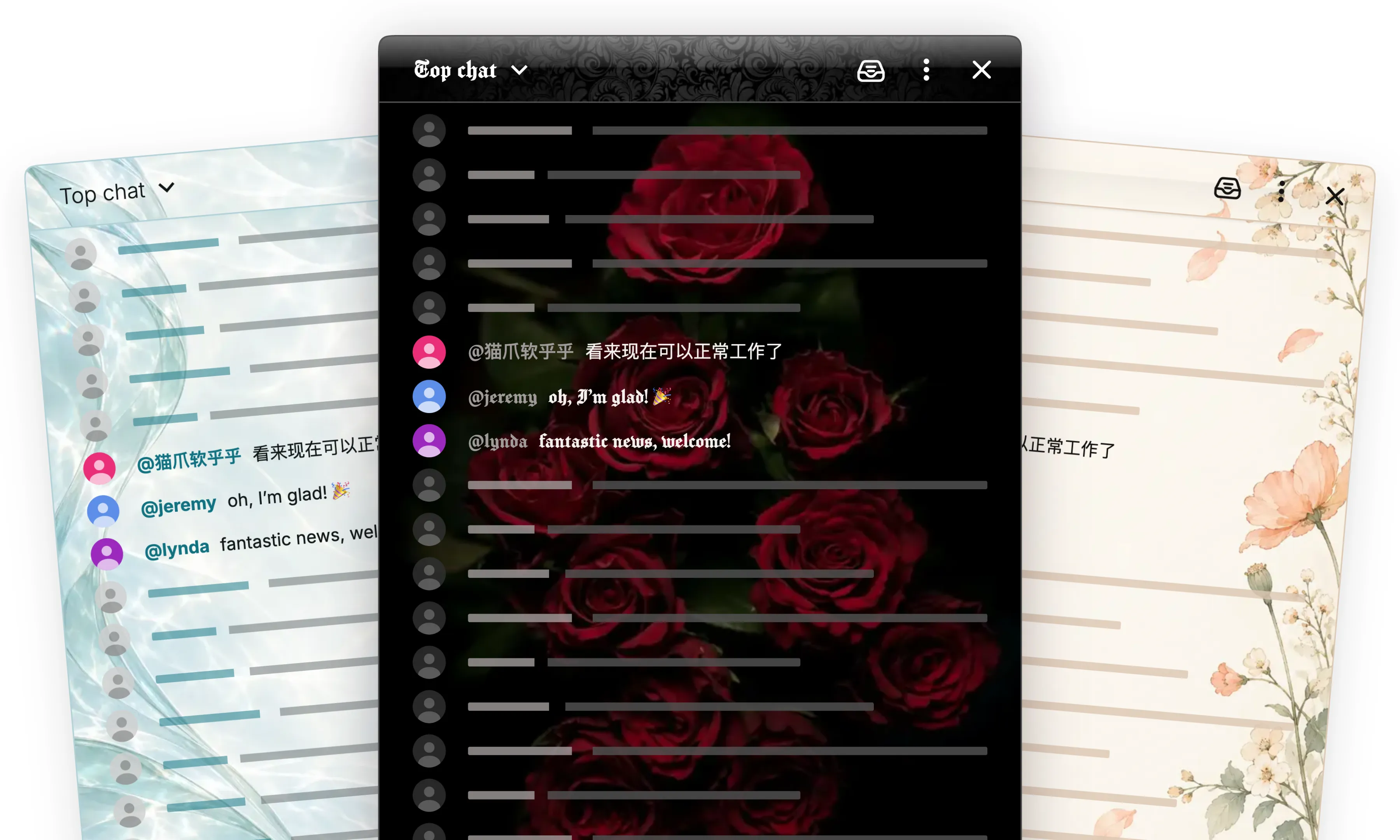
Aero는 YouTube 채팅에 새로운 분위기를 더했습니다. 새로운 테마 편집기에서는 은은한 색상 변경부터 개성 있는 디자인까지, 나만의 모습을 만들 수 있습니다.
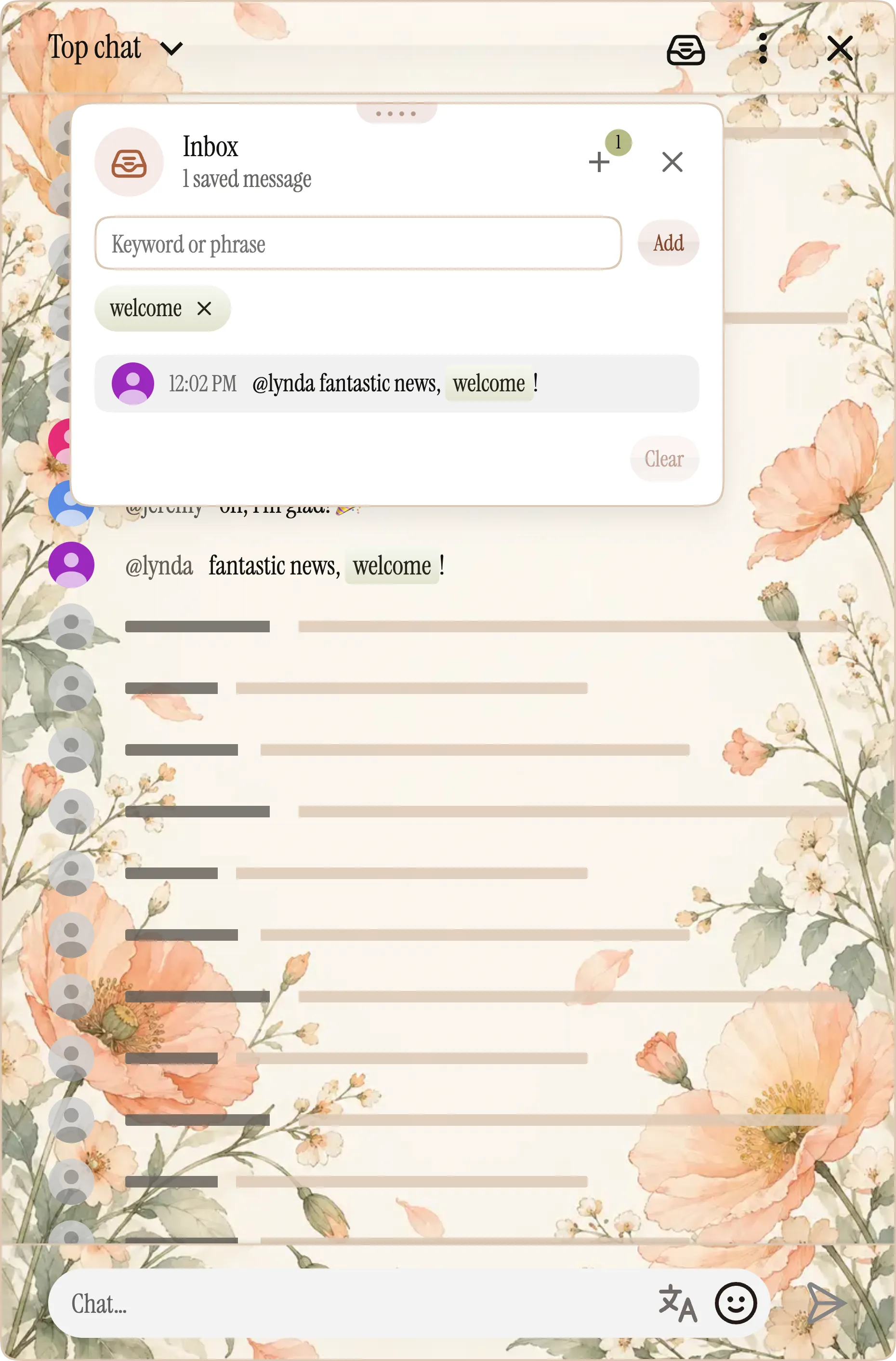
색상과 글꼴을 고르고 헤더, 메시지 목록, 작성 영역에 배경을 추가하세요. 테마는 채팅 메뉴와 Chat Enhancer 패널에도 적용되어 세부 요소가 서로 어우러집니다.
 Chat Enhancer
색상부터 시작하기
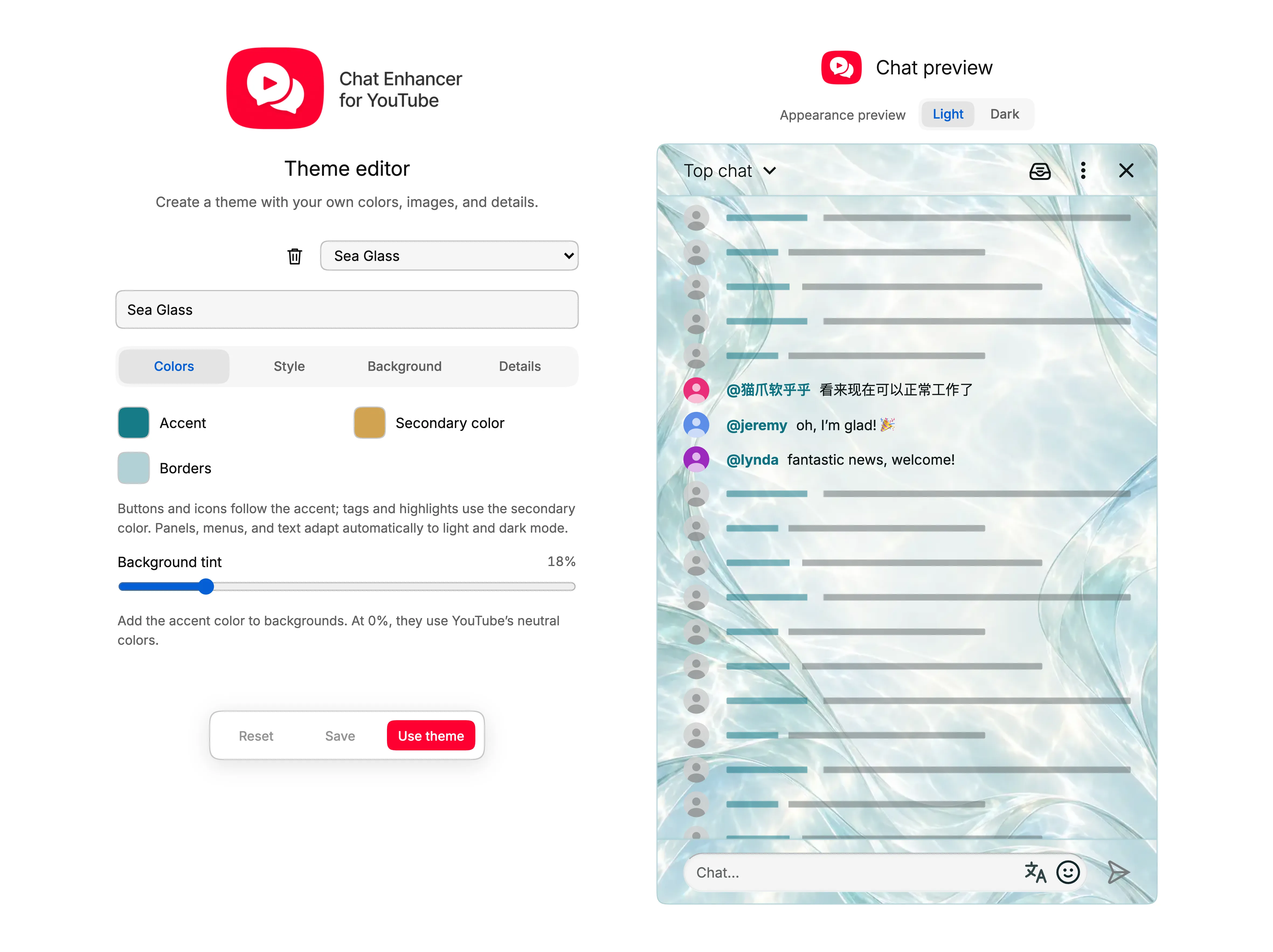
버튼과 아이콘마다 색을 따로 고를 필요는 없습니다. 강조색, 보조색, 테두리 색상을 설정하면 편집기가 이를 바탕으로 버튼, 빠른 토글, 패널 아이콘, 메시지 강조 표시 등의 색을 정합니다.
배경 색조로 배경에 강조색이 얼마나 드러날지 조절하세요. 낮게 설정하면 차분한 느낌을, 높게 설정하면 더 뚜렷한 색감을 만들 수 있습니다.
표면 스타일 고르기
표면 스타일에 따라 인터페이스의 느낌이 달라집니다.
- 평면은 반사 효과 없이 간결한 모습을 유지합니다.
- 광택은 컨트롤에 윤기를, 불투명한 패널에 은은한 하이라이트를 더합니다.
- 유리는 부드러운 반사와 배경이 흐릿하게 비치는 반투명 패널을 사용합니다.
미리보기에서 받은편지함이나 프로필을 열어 차이를 확인하세요. 모서리, 그림자, 광택 강도도 조절할 수 있습니다. 글꼴은 테마 전체에 적용되며, 깔끔하고 익숙한 스타일부터 장난스러운 스타일, 블랙레터, 픽셀 글꼴까지 고를 수 있습니다.
나만의 이미지 추가하기
헤더, 메시지 목록, 작성 영역에는 각각 배경 설정이 있습니다. 단색이나 그라데이션을 쓰거나 이미지를 업로드하세요. 움직이는 GIF도 사용할 수 있습니다. 위치와 확대 비율을 조절해 원하는 부분을 보여줄 수 있습니다.
편집하면서 미리보기를 라이트와 다크로 전환하세요. 색상은 자동으로 조정됩니다. 다크 모드에서 다른 구도를 원한다면 별도의 배경 이미지를 추가할 수도 있습니다. 이미지 위 텍스트는 대비가 자동으로 조정되며, 필요할 때 밝은 글자나 어두운 글자로 직접 지정할 수 있습니다.
적용하기 전에 시험해 보기
미리보기는 편집기 안의 예시 채팅입니다. 색상을 시험하거나 배경을 바꿔도 열려 있는 YouTube 탭은 바뀌지 않습니다.
Ctrl+Z 또는 ⌘Z로 편집을 실행 취소하세요. 초기화는 마지막으로 저장한 테마 상태로 되돌립니다. 새 테마라면 기본 설정으로 돌아갑니다.
결과가 마음에 들면 다음 중에서 선택하세요.
- 저장은 현재 채팅 모양을 유지하면서 작업을 저장합니다.
- 저장하고 사용은 테마를 저장하고 현재 테마로 설정합니다.
저장된 테마의 이름을 바꾸면 새 테마가 만들어져 여러 버전을 쉽게 보관할 수 있습니다. 사용자 지정 테마와 이미지는 브라우저 프로필에 로컬로 저장됩니다.
테마 편집기 열기
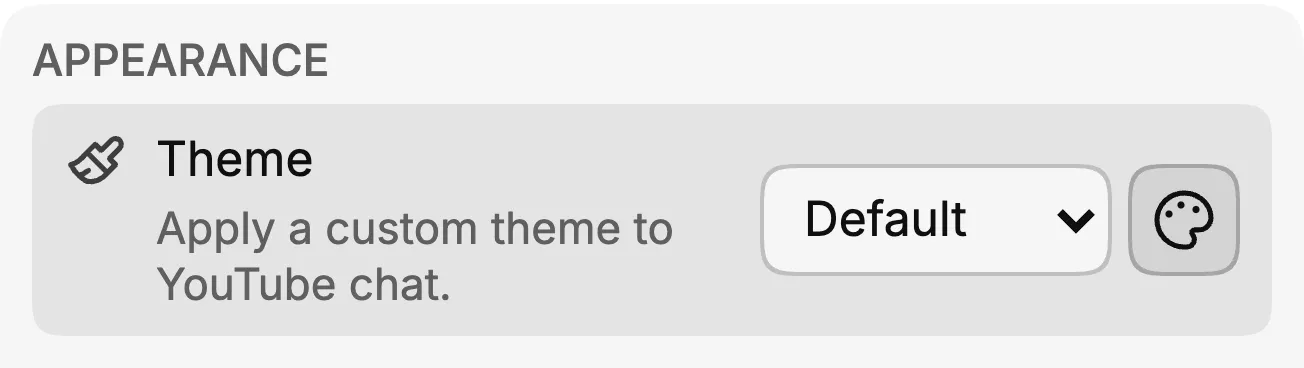
확장 프로그램 팝업을 열고 설정으로 이동한 다음 테마 드롭다운 옆의 팔레트 버튼을 클릭하세요. 새 테마를 만들거나 이미 저장한 테마를 선택할 수 있습니다.
기본으로 설치된 Aero 테마에서 시작해 나만의 버전을 새 이름으로 저장할 수도 있습니다.
좋아하는 색 하나면 시작하기에 충분합니다. 나머지는 미리보기를 보면서 완성할 수 있습니다.