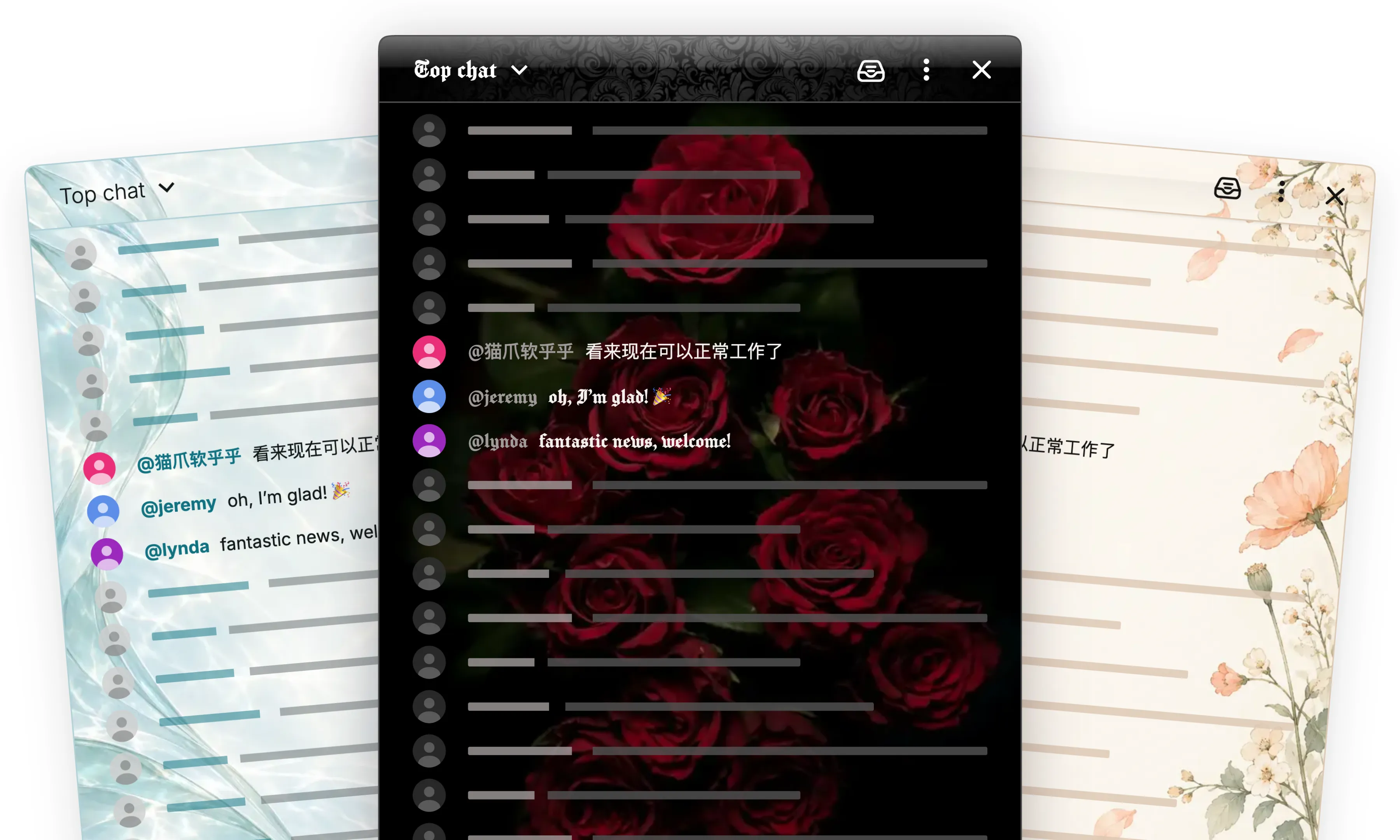
Aero a donné une nouvelle allure au chat YouTube. Le nouvel Éditeur de thèmes vous permet de créer votre propre style, d’une touche de couleur discrète à une apparence beaucoup plus personnelle.
Choisissez votre palette et votre police, puis ajoutez des arrière-plans à l’en-tête, au fil de messages ou à la zone de saisie. Le thème s’applique aussi aux menus du chat et aux panneaux de Chat Enhancer, pour un ensemble cohérent.
 Chat Enhancer
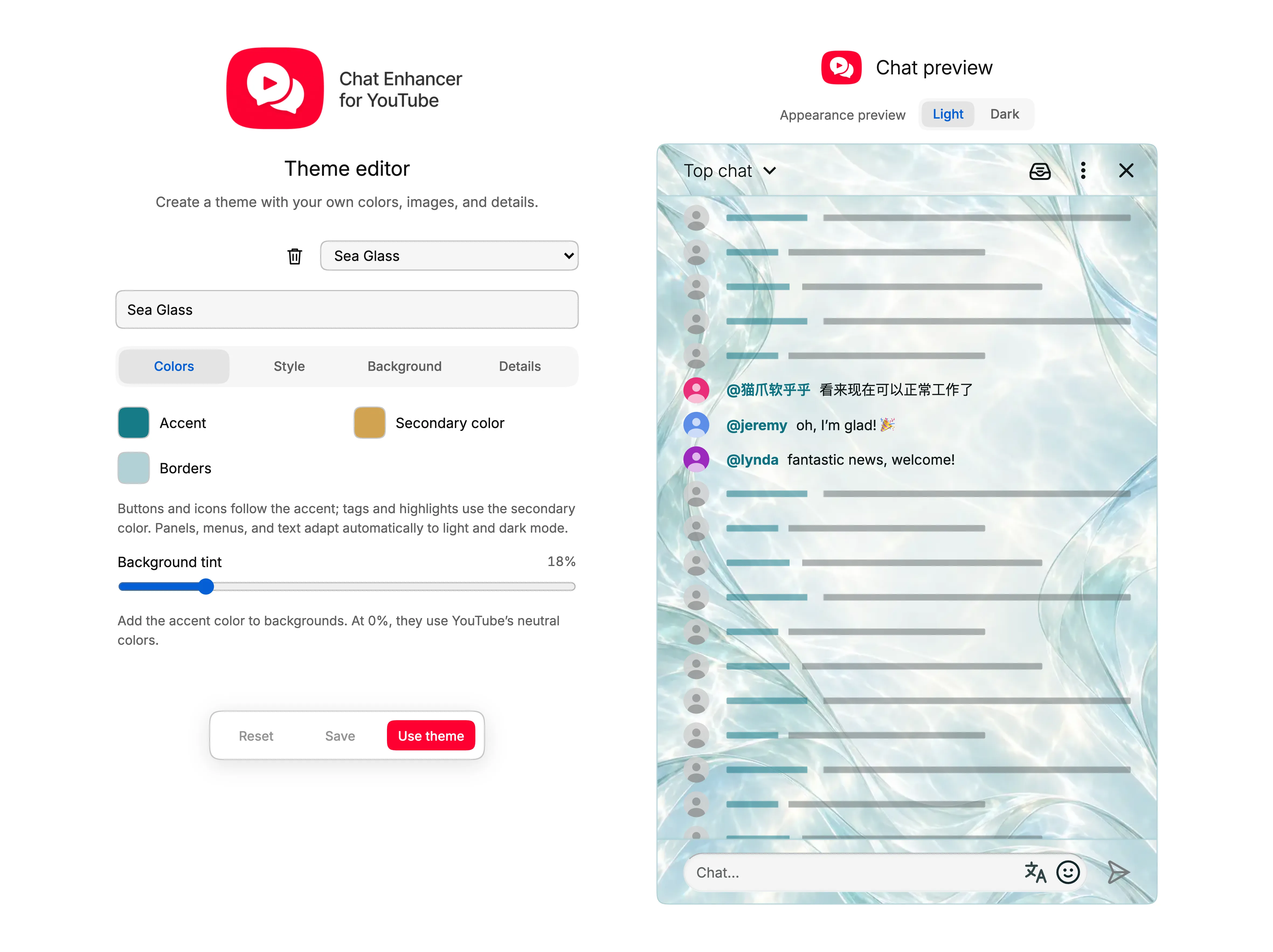
Commencez par une palette
Inutile de choisir une couleur différente pour chaque bouton ou icône. Définissez une couleur d’accent, une couleur secondaire et une couleur de bordure. L’éditeur les utilise pour les petits détails : boutons, commandes rapides, icônes des panneaux et messages mis en évidence.
Le réglage Teinte des arrière-plans détermine la présence de votre couleur d’accent dans les fonds. Gardez une valeur faible pour un chat plus neutre, ou augmentez-la pour un style plus coloré.
Choisissez une finition
La finition change l’apparence des surfaces :
- Plat les garde simples, sans reflets.
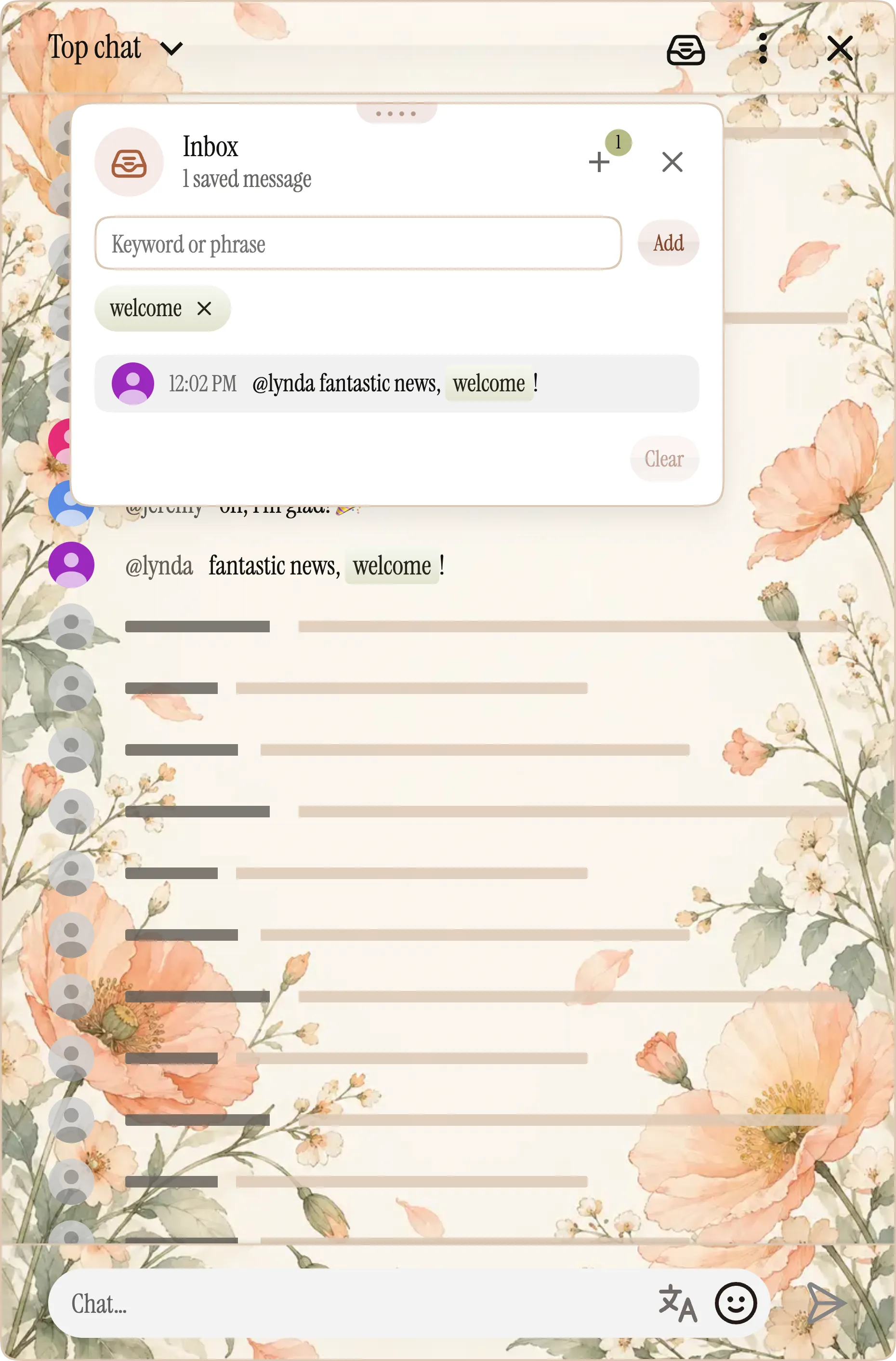
- Brillant ajoute de la brillance aux commandes et un léger reflet aux panneaux opaques.
- Verre associe des reflets doux à des panneaux translucides et floutés.
Ouvrez la boîte de réception ou un profil dans l’aperçu pour voir la différence. Vous pouvez aussi ajuster les coins, les ombres et l’intensité des reflets. La police s’applique à tout le thème, avec des styles allant du sobre et familier aux caractères ludiques, gothiques ou pixelisés.
Ajoutez vos propres images
L’en-tête, le fil de messages et la zone de saisie possèdent chacun leurs réglages d’arrière-plan. Utilisez une couleur unie, un dégradé ou importez une image, y compris un GIF animé. Ajustez sa position et son zoom pour cadrer la partie à montrer.
Passez de Clair à Sombre pendant vos modifications. La palette s’adapte automatiquement, et une image facultative pour le mode sombre permet de choisir une autre composition. Le contraste du texte sur les images est automatique ; vous pouvez imposer un texte clair ou sombre si l’image le nécessite.
Essayez avant de l’utiliser
L’aperçu est un exemple de chat dans l’éditeur. Y essayer une couleur ou changer un arrière-plan ne modifie pas vos onglets YouTube ouverts.
Appuyez sur Ctrl+Z ou ⌘Z pour annuler une modification. Réinitialiser restaure la dernière version enregistrée du thème, ou les valeurs par défaut pour un nouveau thème.
Lorsque le résultat vous convient :
- Enregistrer conserve votre travail sans changer l’apparence actuelle du chat.
- Enregistrer et utiliser enregistre le thème et le définit comme thème actuel.
Renommer un thème enregistré en crée un nouveau : vous pouvez donc conserver facilement plusieurs variantes. Vos thèmes personnalisés et leurs images sont stockés localement dans votre profil de navigateur.
Ouvrez l’Éditeur de thèmes
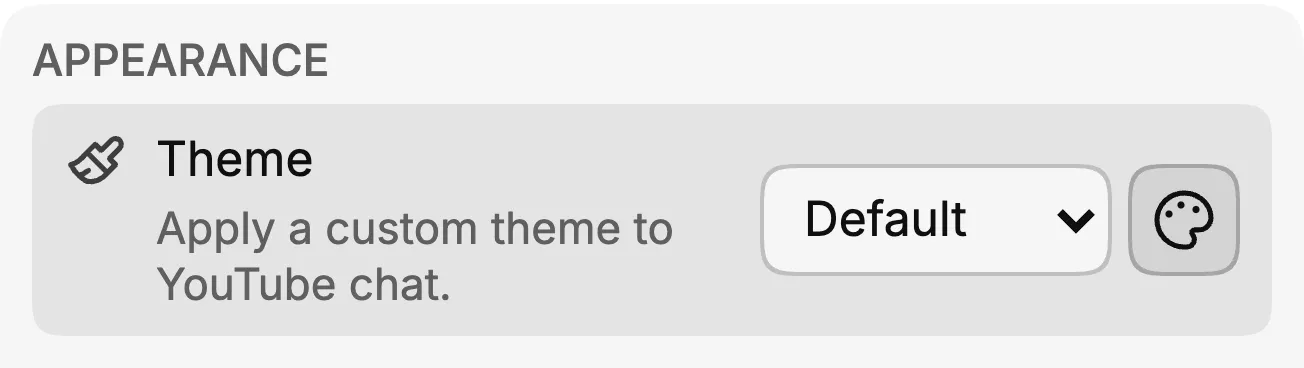
Ouvrez la fenêtre de l’extension, allez dans Paramètres et cliquez sur le bouton en forme de palette à côté de la liste Thème. Créez un thème ou choisissez-en un déjà enregistré.
Vous pouvez aussi partir du thème préinstallé Aero et enregistrer votre version sous un autre nom.
Une couleur que vous aimez suffit pour commencer. Le reste peut prendre forme dans l’aperçu.