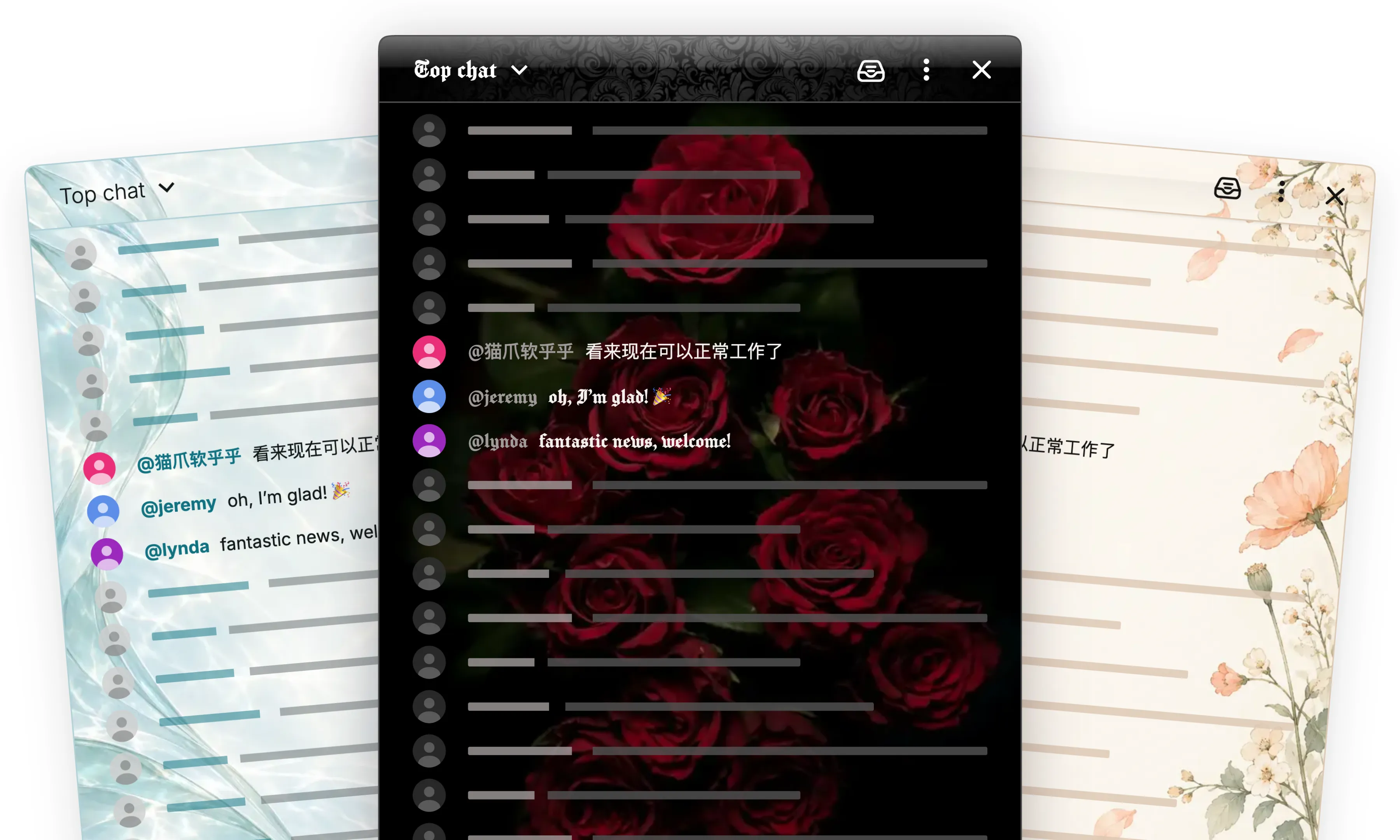
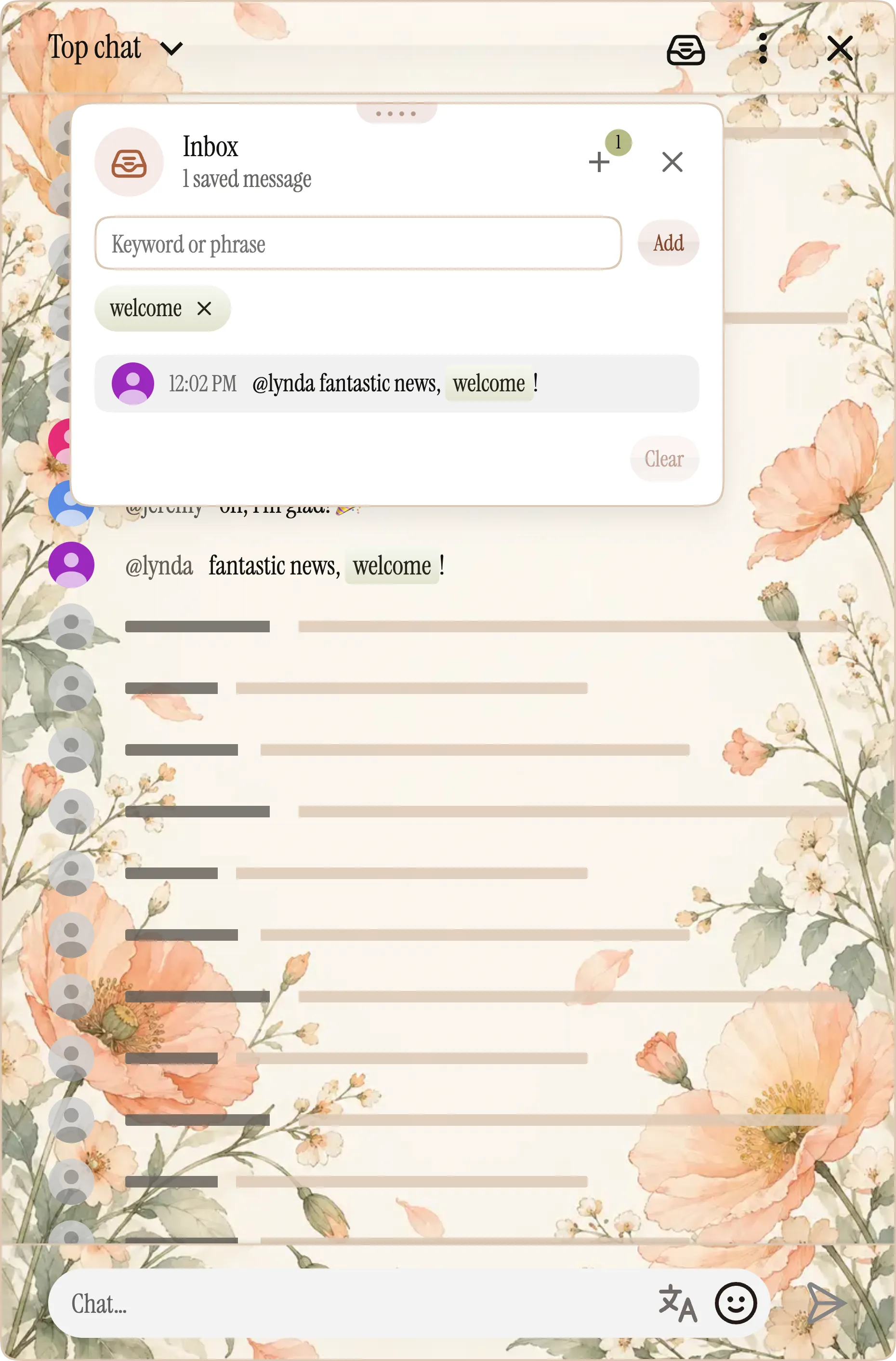
Aero надала чату YouTube нового вигляду. Новий Редактор тем дає змогу створити власне оформлення — від невеликої зміни кольору до чогось значно виразнішого.
Виберіть палітру й шрифт, додайте тло до заголовка, стрічки повідомлень або області введення. Тема поширюється на меню чату й панелі Chat Enhancer, тож усі деталі узгоджуються між собою.
 Chat Enhancer
Почніть із палітри
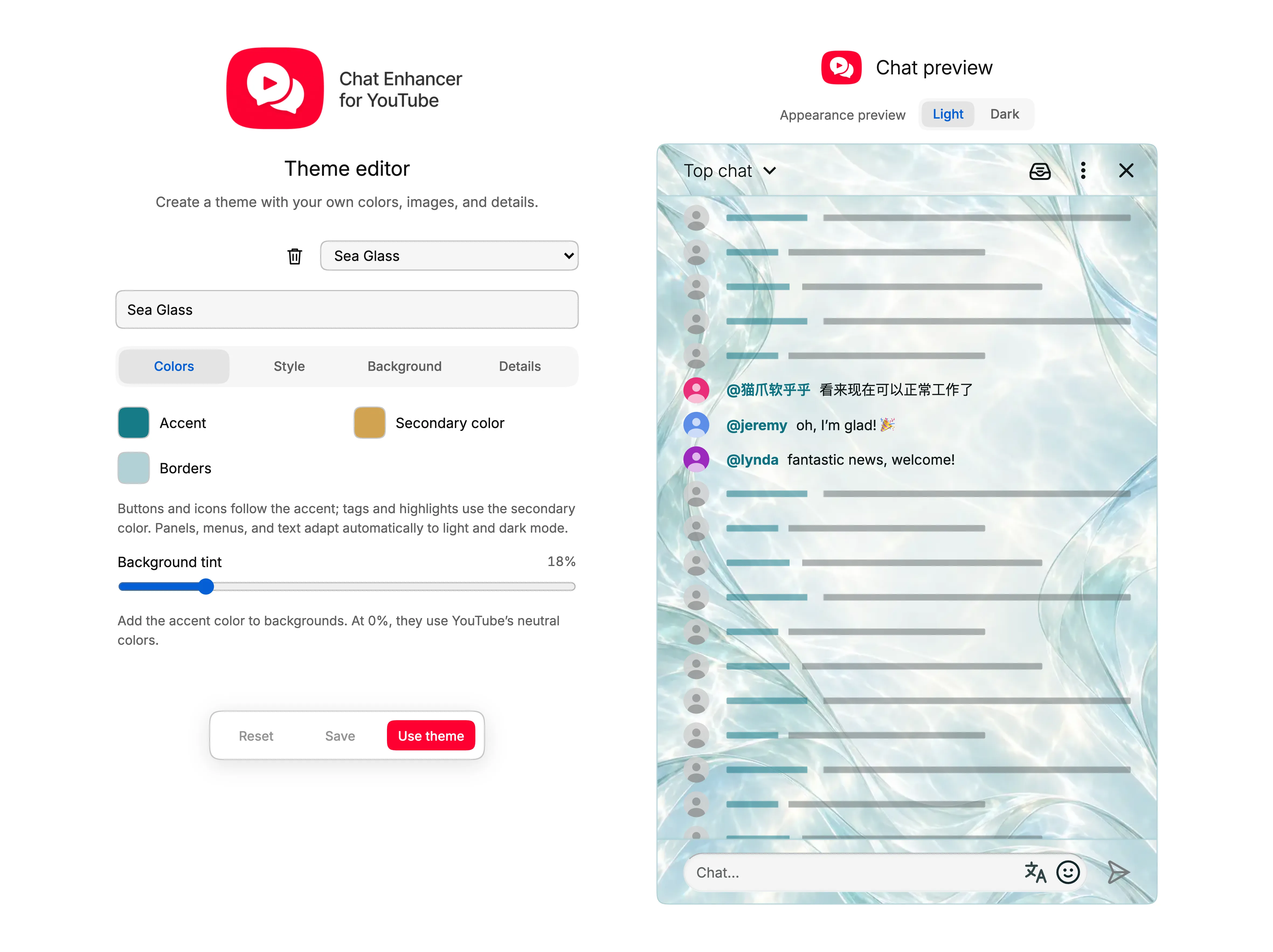
Не потрібно вибирати окремий колір для кожної кнопки та значка. Задайте акцентний колір, додатковий колір і колір меж. Редактор використає їх для дрібніших деталей: кнопок, швидких перемикачів, значків панелей і підсвічування повідомлень.
Параметр Відтінок тла визначає, наскільки помітним буде акцентний колір у тлі. Зменште значення для нейтральнішого вигляду або збільште для виразнішої палітри.
Виберіть оздоблення
Оздоблення змінює вигляд поверхонь:
- Пласке зберігає простий вигляд без відблисків.
- Глянцеве додає блиск елементам керування та легкий відблиск непрозорим панелям.
- Скло використовує м’які відблиски й напівпрозорі розмиті панелі.
Відкрийте вхідні або профіль у попередньому перегляді, щоб побачити різницю. Також можна налаштувати заокруглення, тіні й інтенсивність блиску. Шрифт застосовується до всієї теми: є як звичні лаконічні варіанти, так і грайливі, готичні та піксельні.
Додайте власні зображення
Заголовок, стрічка повідомлень і область введення мають окремі налаштування тла. Виберіть суцільний колір, градієнт або завантажте зображення, зокрема анімований GIF. Налаштуйте розташування й масштаб, щоб показати потрібну частину.
Під час роботи перемикайте попередній перегляд між режимами Світла і Темна. Палітра адаптується автоматично, а для темного режиму можна додати окреме зображення тла з іншою композицією. Контраст тексту на зображеннях добирається автоматично; за потреби можна вручну вибрати світлий або темний текст.
Спробуйте перед застосуванням
Попередній перегляд — це зразок чату всередині редактора. Експерименти з кольорами й тлом не змінюють відкриті вкладки YouTube.
Натисніть Ctrl+Z або ⌘Z, щоб скасувати зміну. Скинути повертає останню збережену версію теми, а для нової теми — типові налаштування.
Коли результат вас влаштує:
- Зберегти зберігає вашу роботу, залишаючи поточне оформлення чату без змін.
- Зберегти й використовувати зберігає тему та робить її поточною.
Зміна назви збереженої теми створює нову тему, тож легко зберегти кілька варіантів. Власні теми та їхні зображення зберігаються локально в профілі браузера.
Відкрийте Редактор тем
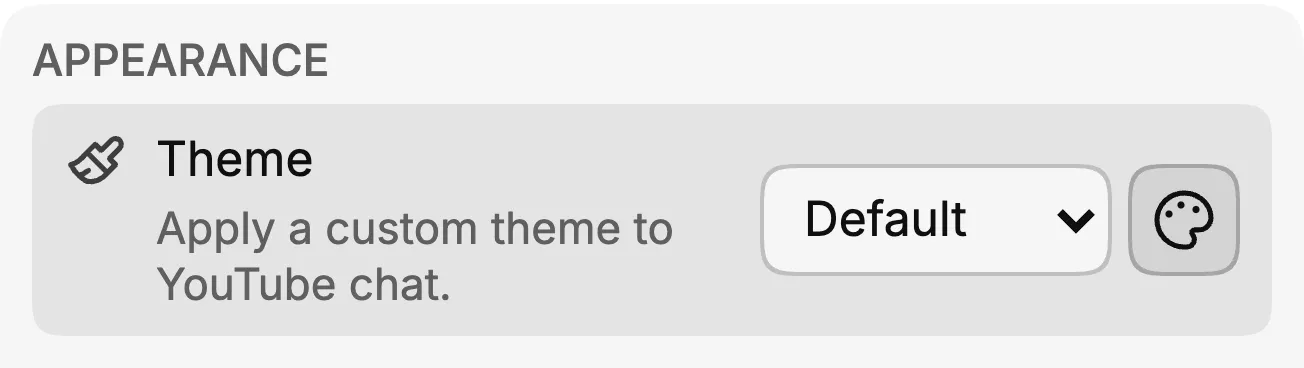
Відкрийте спливне вікно розширення, перейдіть у Налаштування й натисніть кнопку палітри поруч зі списком «Тема». Почніть із нової теми або виберіть уже збережену.
Також можна взяти за основу попередньо встановлену тему Aero і зберегти власну версію під новою назвою.
Для початку достатньо улюбленого кольору. Решту можна підібрати в попередньому перегляді.