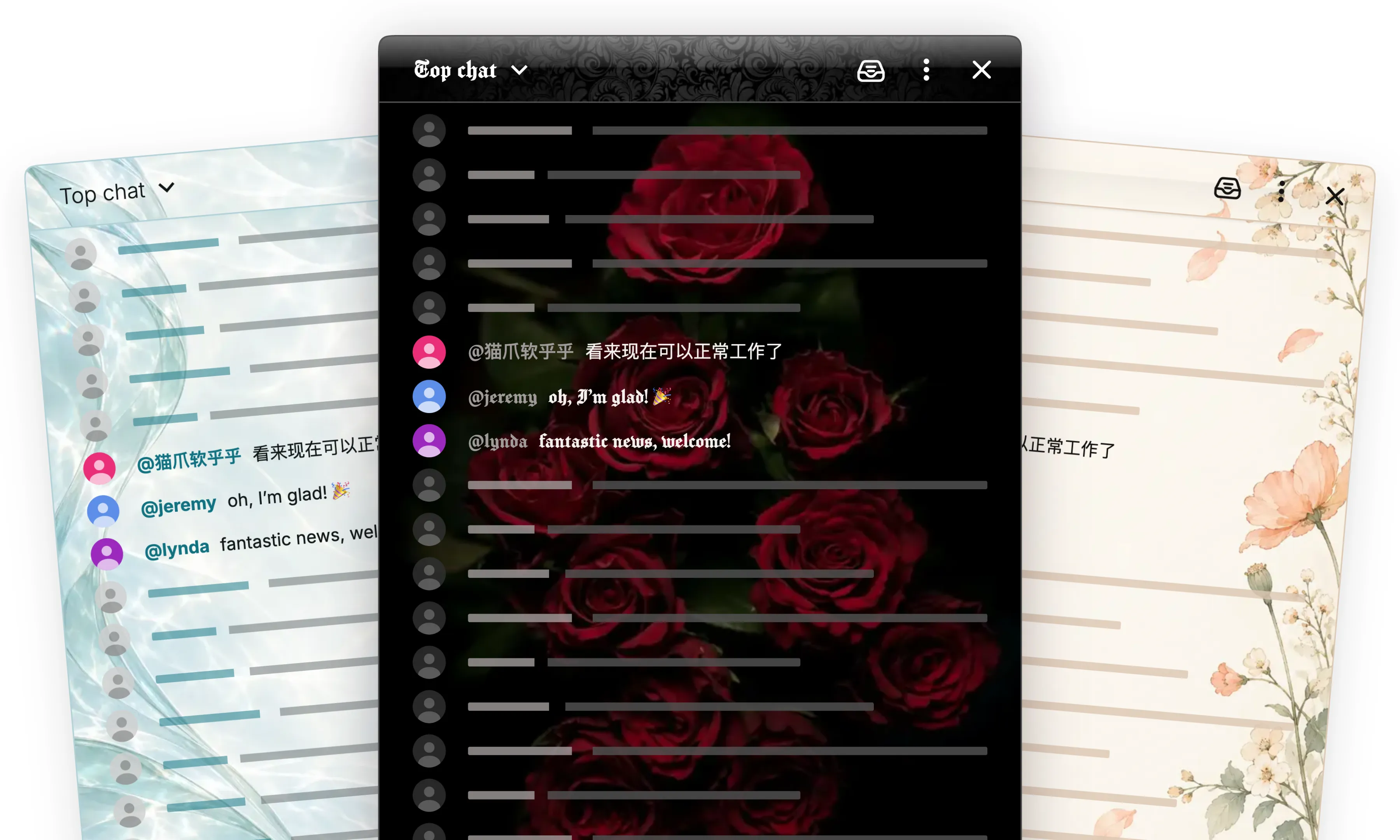
Aero gaf YouTube-chat een andere uitstraling. Met de nieuwe Thema-editor maak je nu je eigen stijl, van een subtiele kleurwijziging tot iets met veel meer persoonlijkheid.
Kies je kleurenpalet en lettertype en voeg achtergronden toe aan de kop, de berichten of het invoerveld. Het thema wordt ook toegepast op chatmenu’s en de panelen van Chat Enhancer, zodat de details bij elkaar passen.
 Chat Enhancer
Begin met een kleurenpalet
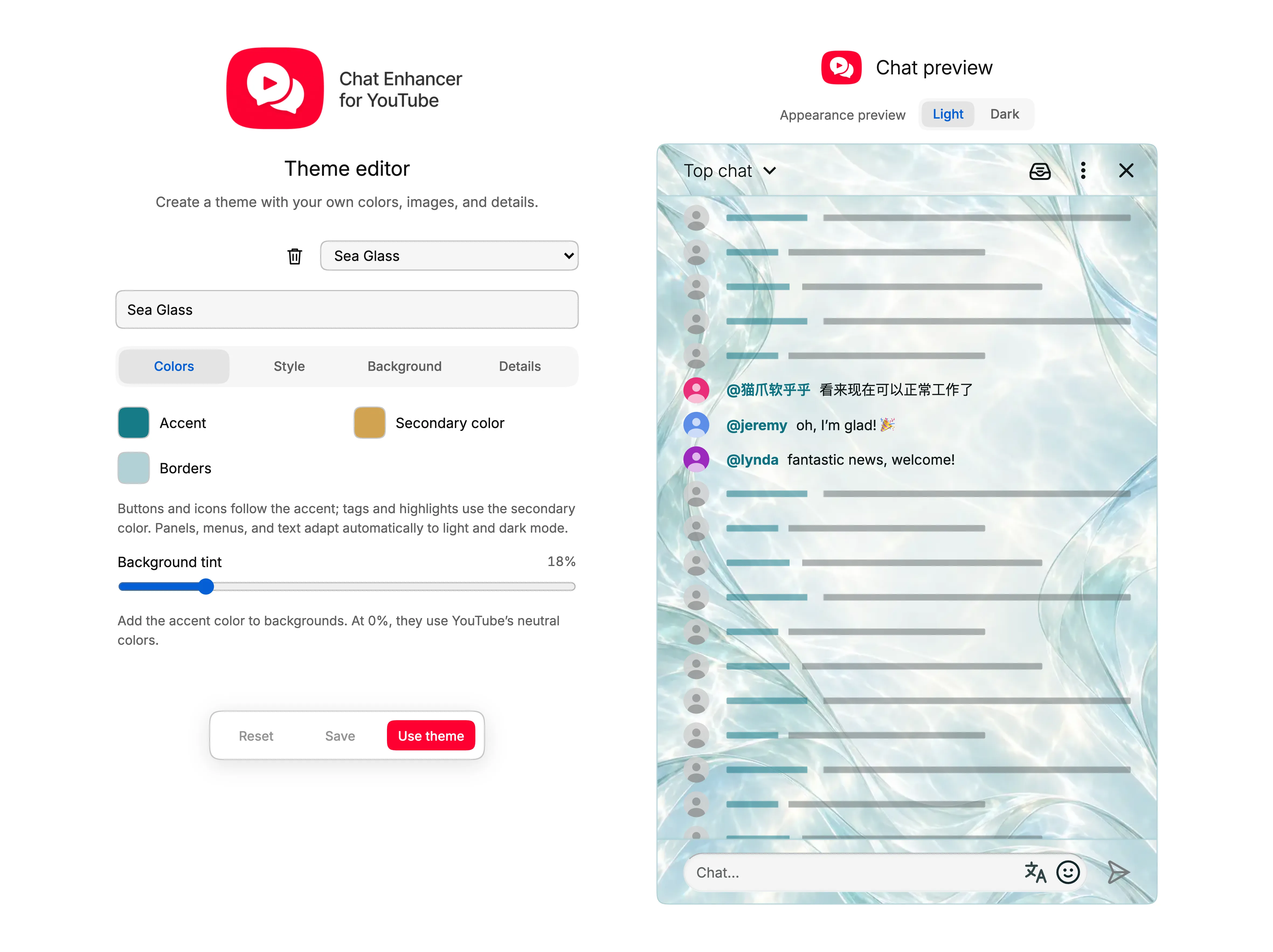
Je hoeft niet voor elke knop en elk pictogram een aparte kleur te kiezen. Stel een accentkleur, een secundaire kleur en een randkleur in. De editor gebruikt ze voor de kleinere details, zoals knoppen, snelschakelaars, paneelpictogrammen en gemarkeerde berichten.
Met Achtergrondtint bepaal je hoeveel van de accentkleur in de achtergronden terugkomt. Houd de waarde laag voor een neutralere chat of verhoog hem voor een kleurrijkere uitstraling.
Kies een afwerking
De afwerking verandert de uitstraling van de oppervlakken:
- Vlak houdt ze eenvoudig, zonder reflecties.
- Glanzend geeft bedieningselementen glans en ondoorzichtige panelen een subtiele lichtreflectie.
- Glas gebruikt zachte reflecties en doorschijnende panelen met achtergrondvervaging.
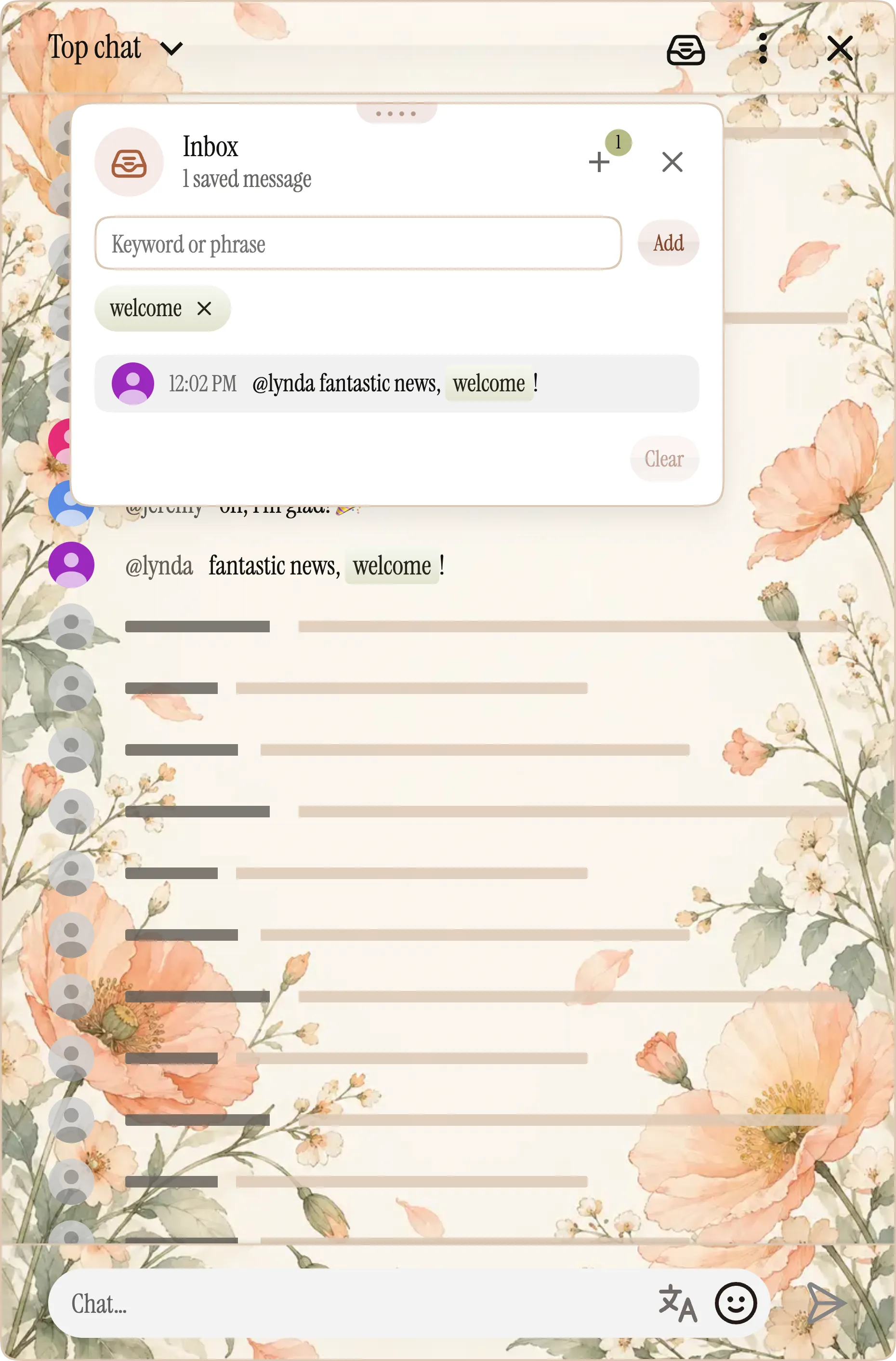
Open de inbox of een profiel in het voorbeeld om het verschil te zien. Je kunt ook hoeken, schaduwen en de hoeveelheid glans aanpassen. Het lettertype geldt voor het hele thema, met stijlen van eenvoudig en vertrouwd tot speels, gotisch en pixelletters.
Voeg je eigen afbeeldingen toe
De kop, het berichtengebied en het invoerveld hebben elk hun eigen achtergrondopties. Gebruik een effen kleur, een kleurverloop of upload een afbeelding, ook een geanimeerde GIF. Pas de positie en zoom aan om het gewenste deel in beeld te brengen.
Schakel tijdens het bewerken tussen Licht en Donker. Het kleurenpalet past zich automatisch aan. Voor de donkere modus kun je een extra afbeelding kiezen als je een andere compositie wilt. Tekst op afbeeldingen krijgt automatisch passend contrast; je kunt zo nodig lichte of donkere tekst instellen.
Probeer het voordat je het gebruikt
Het voorbeeld is een proefchat in de editor. Als je daar een kleur uitprobeert of een achtergrond wijzigt, veranderen je geopende YouTube-tabbladen niet.
Druk op Ctrl+Z of ⌘Z om een wijziging ongedaan te maken. Herstellen gaat terug naar de laatst opgeslagen versie van het thema, of naar de standaardwaarden bij een nieuw thema.
Als je tevreden bent met het resultaat:
- Opslaan bewaart je werk zonder de huidige chatweergave te veranderen.
- Opslaan en gebruiken bewaart het thema en stelt het in als je huidige thema.
Als je de naam van een opgeslagen thema wijzigt, maak je een nieuw thema. Zo kun je eenvoudig meerdere varianten bewaren. Je aangepaste thema’s en hun afbeeldingen worden lokaal in je browserprofiel opgeslagen.
Open de Thema-editor
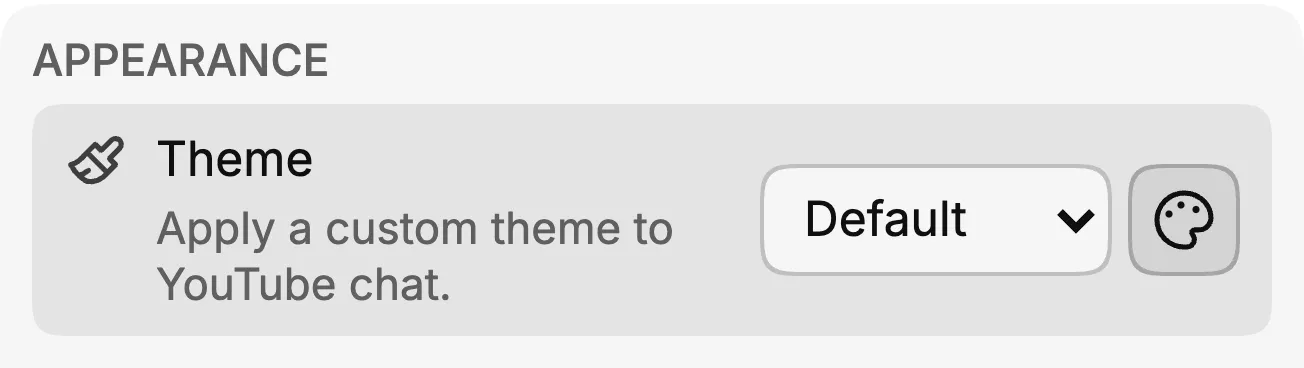
Open het extensievenster, ga naar Instellingen en klik op de paletknop naast de keuzelijst Thema. Begin met een nieuw thema of kies een thema dat je al hebt opgeslagen.
Je kunt ook het vooraf geïnstalleerde thema Aero als uitgangspunt nemen en jouw versie onder een nieuwe naam opslaan.
Een favoriete kleur is genoeg om te beginnen. De rest kan vorm krijgen in het voorbeeld.