

Übersetzen, während du chattest
Lies eingehende Nachrichten in deiner Sprache oder übersetze deinen eigenen Text, bevor du ihn sendest.
Eine Sammlung von Verbesserungen, mit denen sich YouTube-Livechats leichter verfolgen und mitgestalten lassen.
Erweiterung für den YouTube-Livechat
Nicht mit YouTube oder Google verbunden.
Lies eingehende Nachrichten in deiner Sprache oder übersetze deinen eigenen Text, bevor du ihn sendest.
Erwähne oder zitiere andere schnell, halte eine Unterhaltung im Blick und stelle ungesendete Entwürfe nach dem Aktualisieren desselben Streams wieder her.
Klicke auf einen Avatar, um die letzten Nachrichten zu sehen, gewünschte Nachrichten zu speichern und bei Bedarf den Kanal zu öffnen.
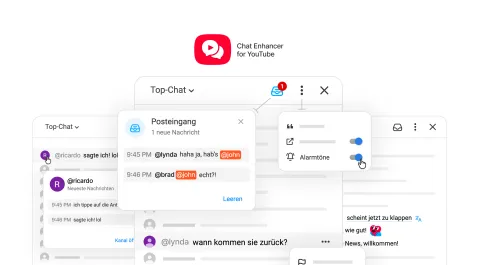
Erwähnungen und Nachrichten mit selbst gewählten Schlüsselwörtern landen direkt in deinem Posteingang, auf Wunsch mit Tonhinweis.
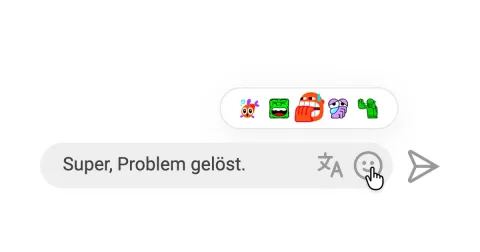
Deine meistgenutzten Reaktionen bleiben oben in YouTubes Emoji-Auswahl.
Drücke Tab, um kurze Befehle zu Erwähnungen, Zitaten, Zeithilfen, Übersetzungen, Posteingangsregeln und Einstellungen zu erweitern.
Befehlsreferenz ansehen
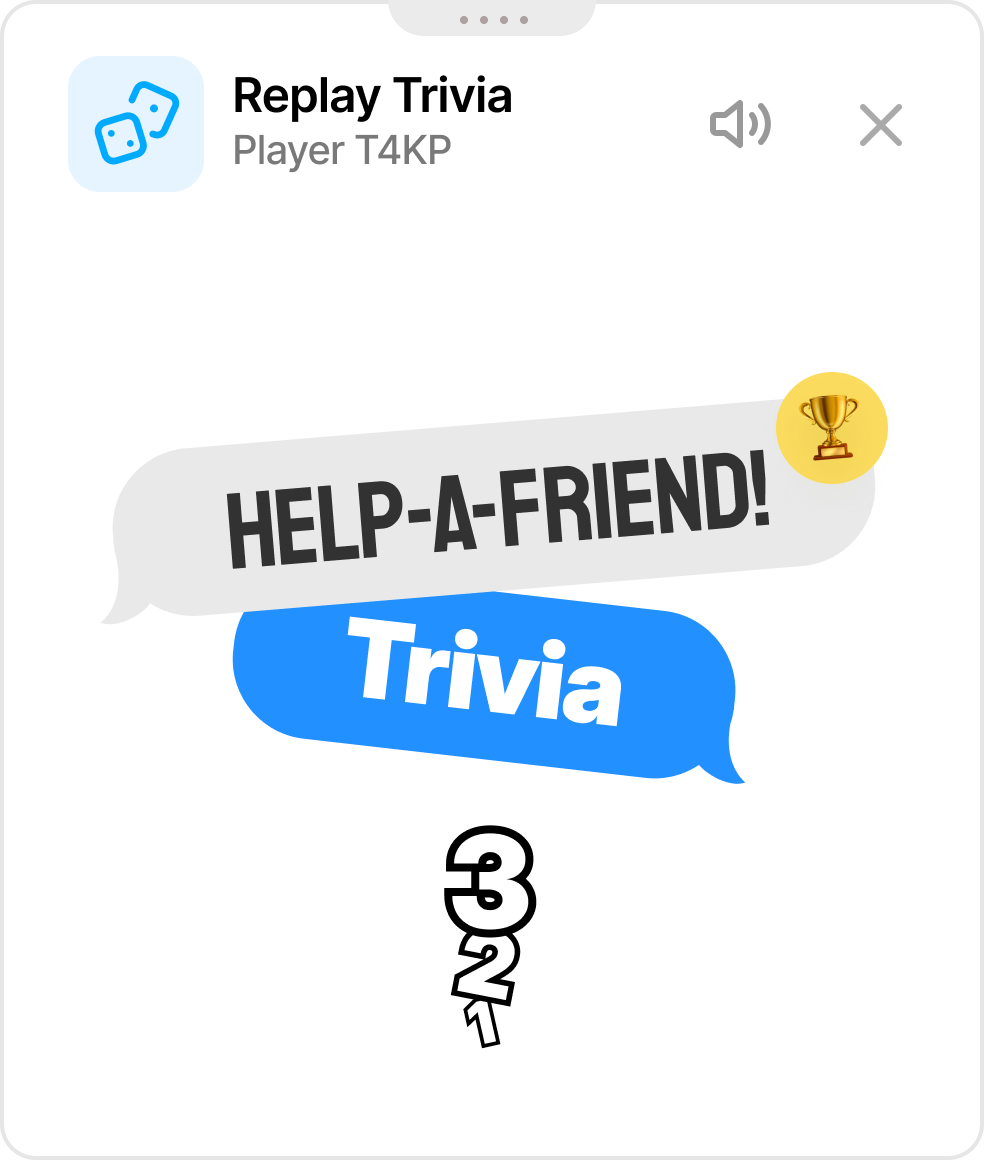
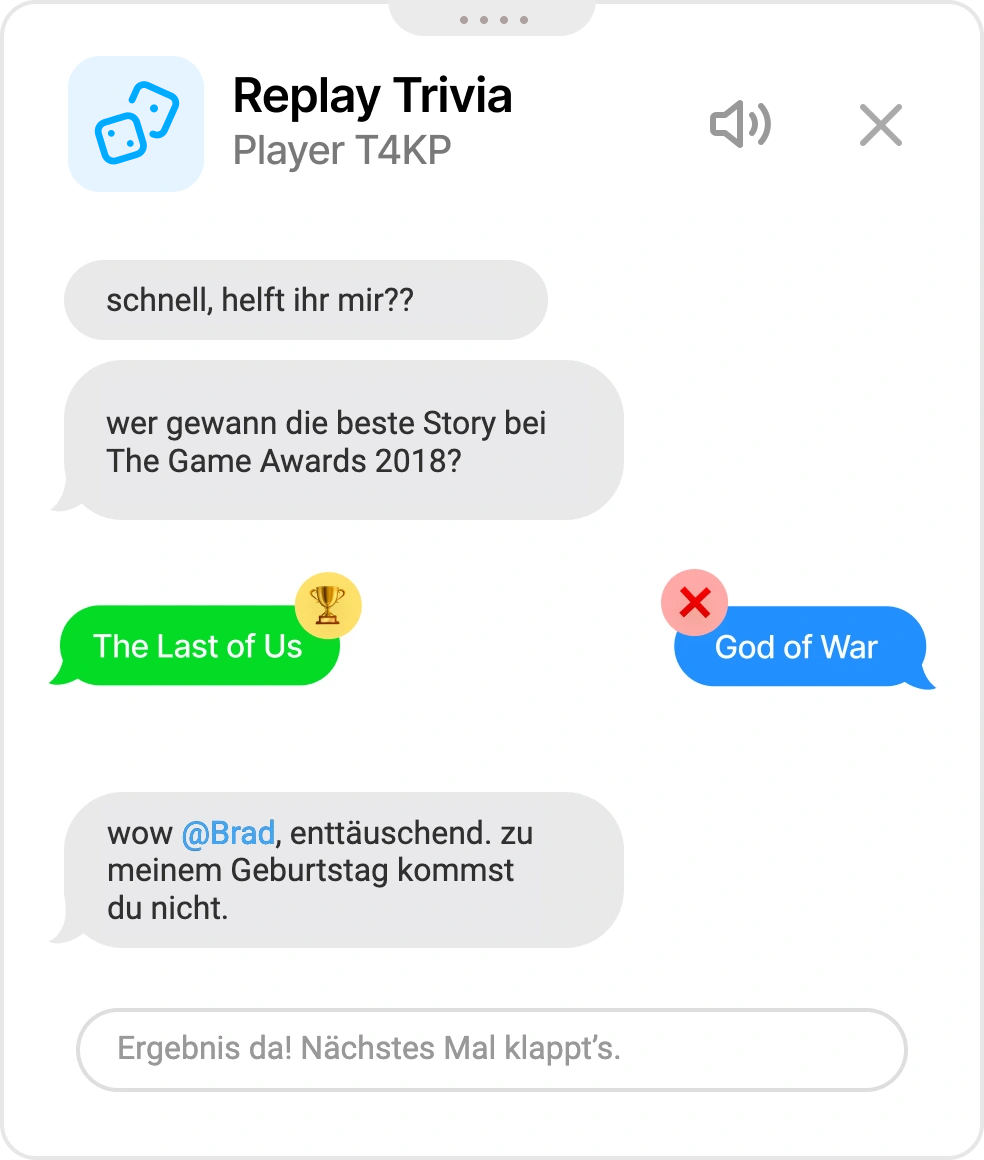
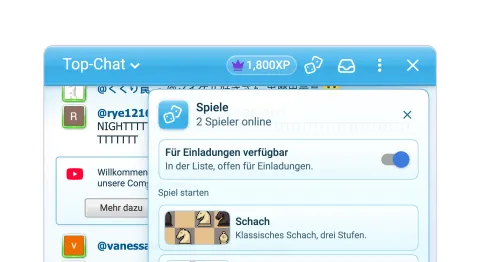
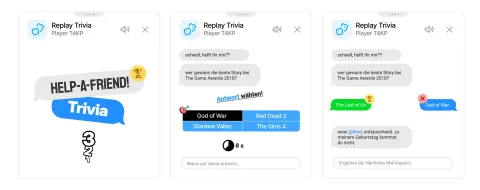
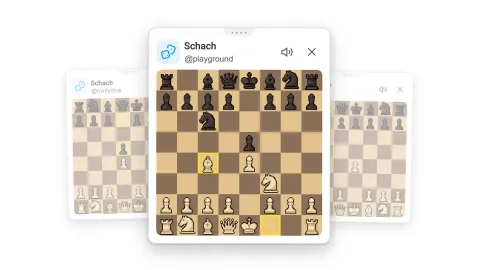
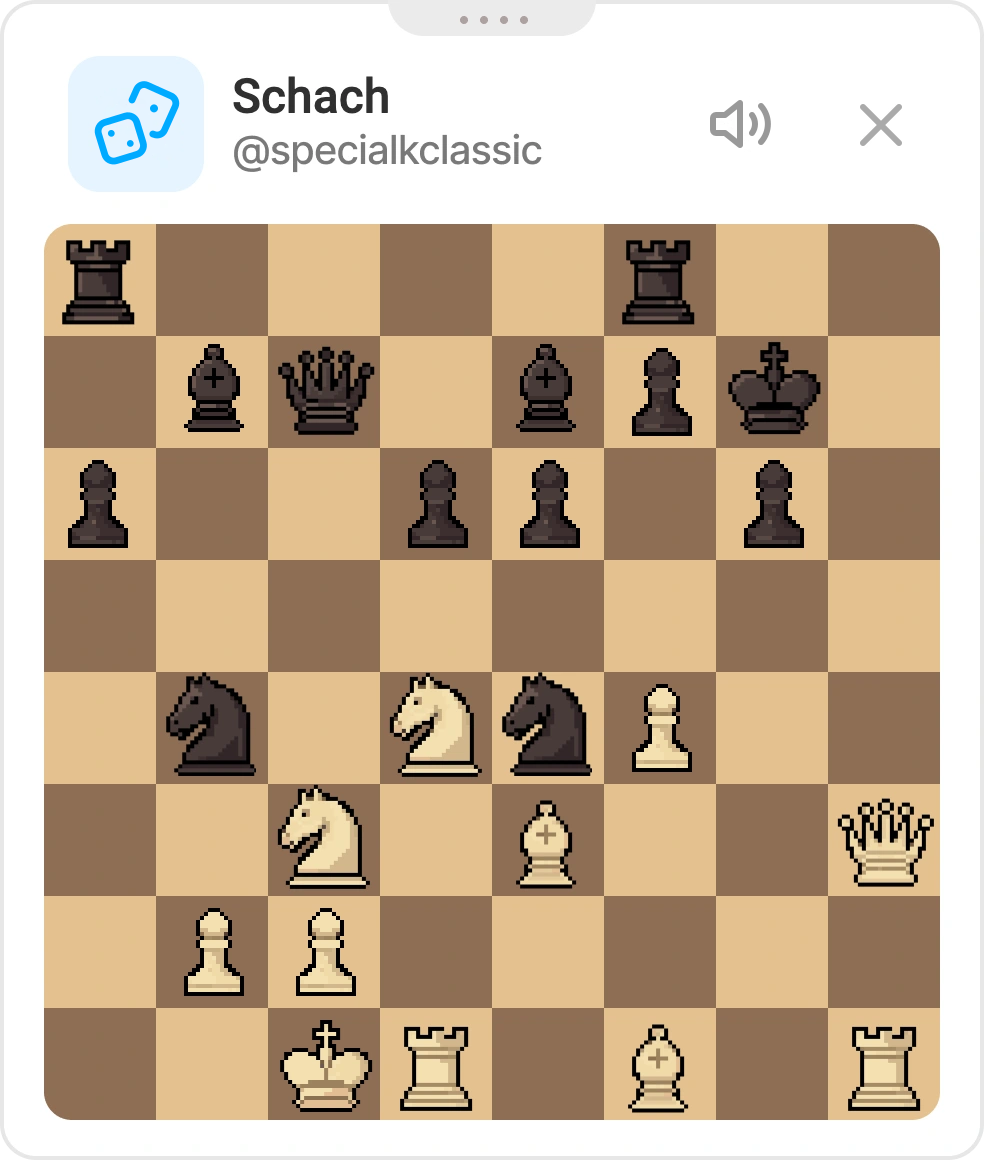
Playground ist ein optionaler Spielebereich, der Streams interaktiver macht. Wähle ein Spiel, lade einen verfügbaren Zuschauer* ein, leg los und behalte den Chat in der Nähe.
* Beide Personen brauchen die Erweiterung, um zusammen zu spielen
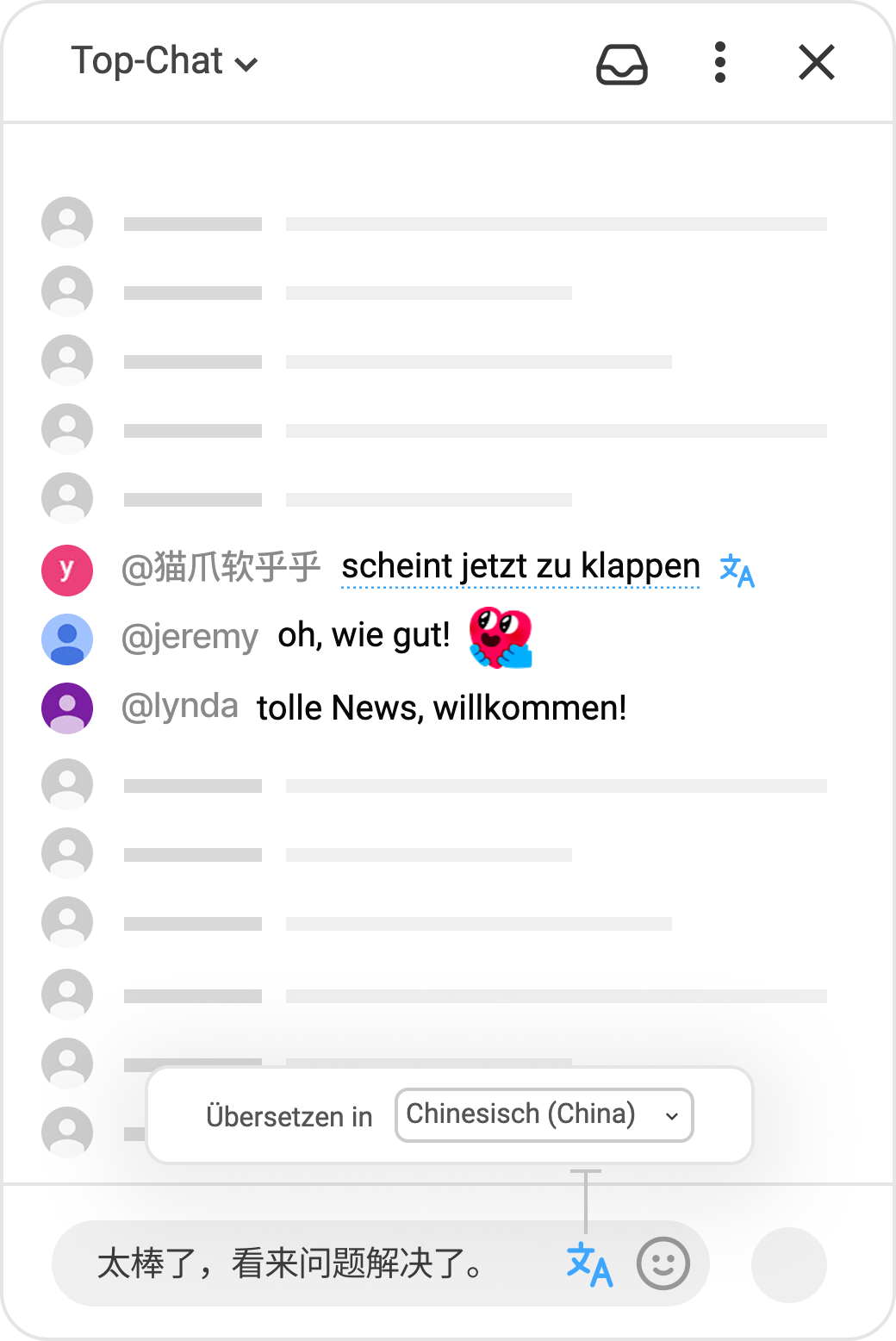
Eingehende Nachrichten können automatisch übersetzt werden. Das Chatfeld kann auch deinen eigenen Text übersetzen, bevor du ihn sendest.
Automatische Übersetzungen werden mit einer dezenten Unterstreichung und einem Google-Translate-Symbol markiert
Zwei Darstellungen stehen zur Auswahl:
@猫爪软乎乎 Danke!
@猫爪软乎乎 谢谢! Übersetzt: Danke!
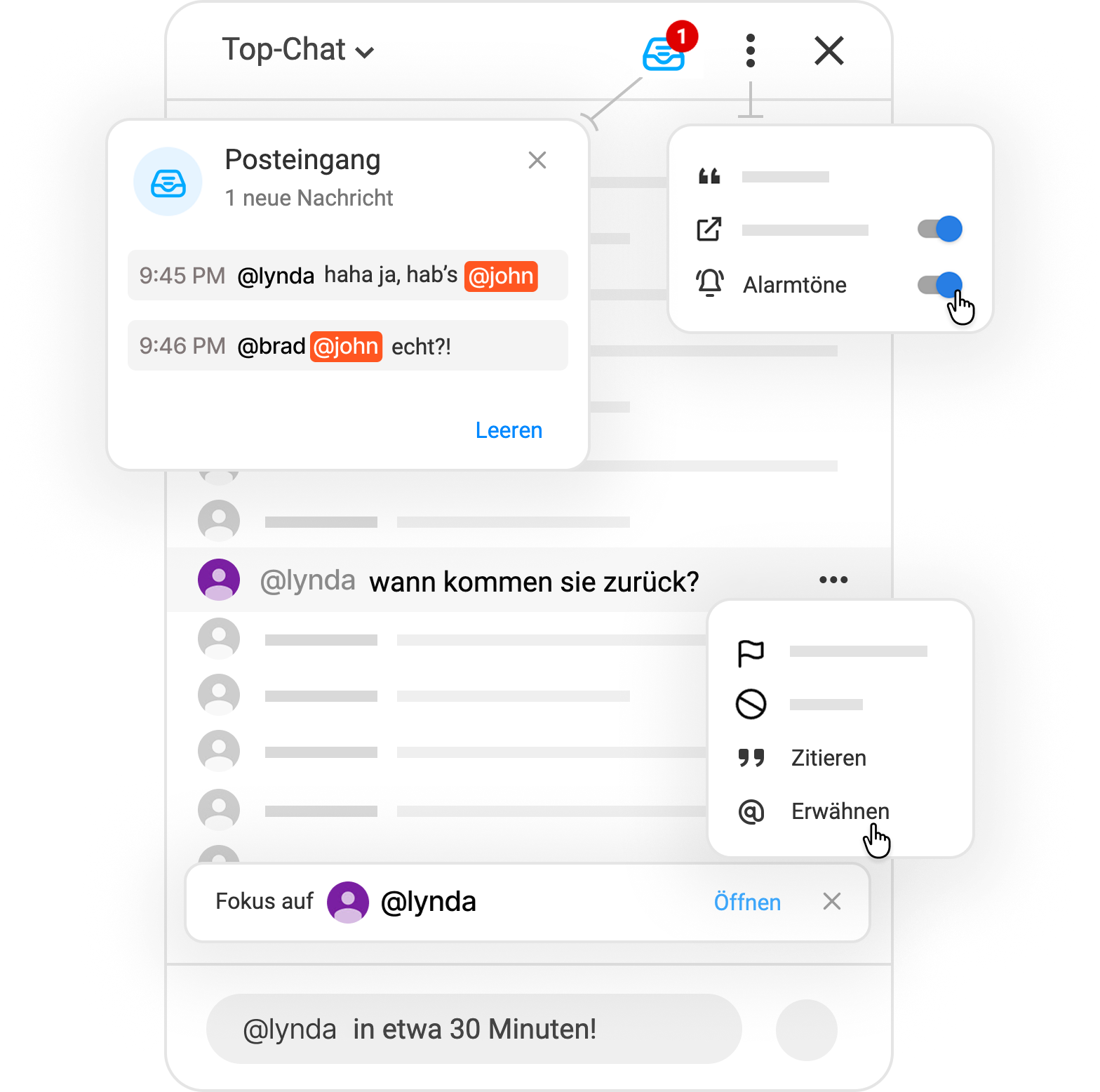
Antworte, ohne deine Stelle im Chat zu verlieren:
Keine Erwähnung verpassen: Wenn du im Chat erwähnt wirst, wird die Nachricht deinem Posteingang hinzugefügt .
Du kannst zusätzlich einen Ton für Benachrichtigungen aktivieren.
/reply/mention/time <place>/timeuntil <time>/watch <word>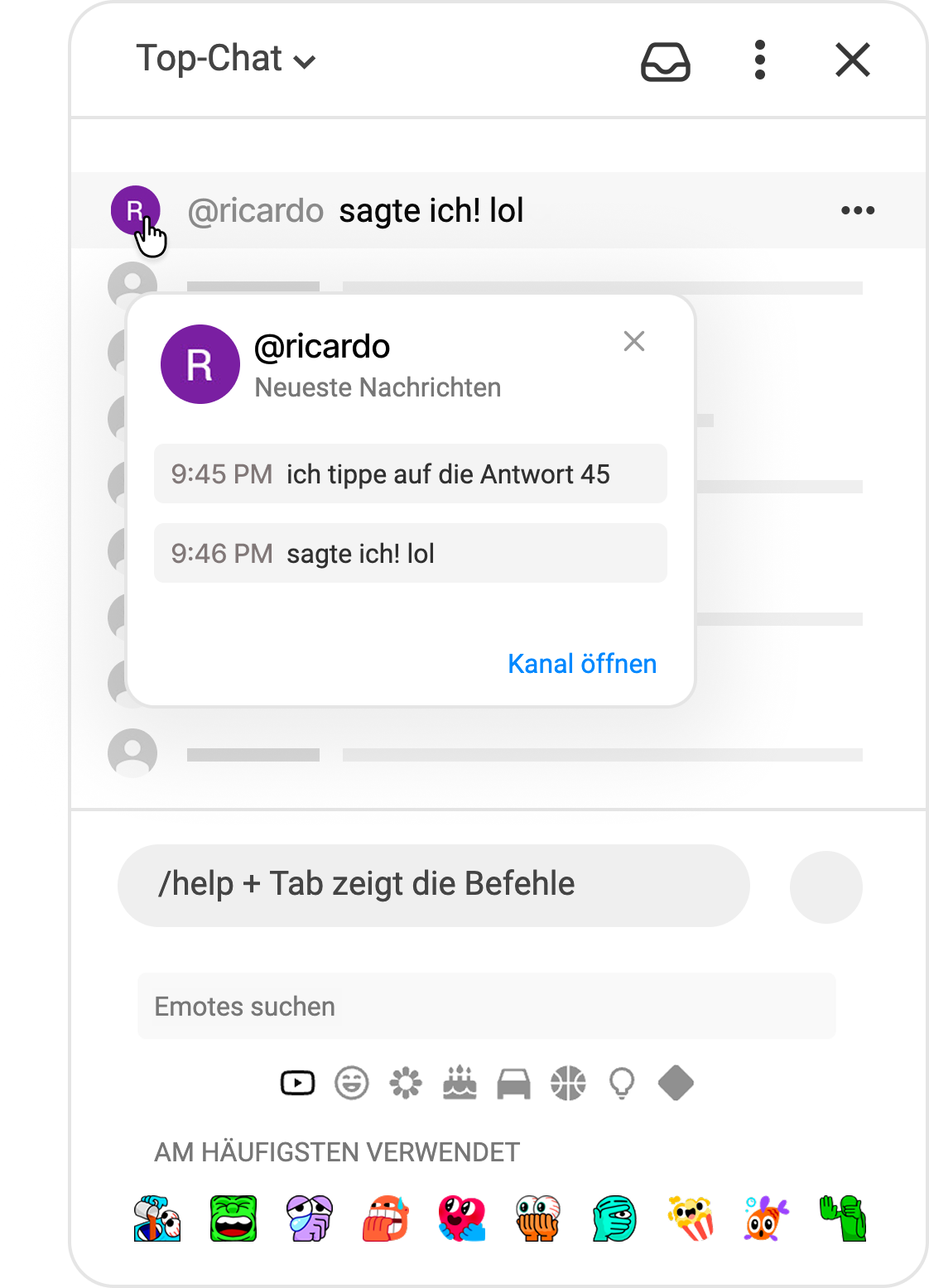
Installiere die Erweiterung aus dem Chrome Web Store, über Firefox Add-ons oder aus dem Mac App Store, oder baue sie zur lokalen Entwicklung aus dem Quellcode. Andere Chromium-basierte Browser können in der Regel den Chrome-Build verwenden.


Installiere die Erweiterung, aktualisiere YouTube einmal, falls es bereits geöffnet war, und nutze sie direkt dort, wo der Livechat stattfindet.
Chat Enhancer, um alle Optionen anzuzeigen. Pinne die Erweiterung, wenn du schneller darauf zugreifen möchtest. Die Erweiterung ist so konzipiert, dass alltägliche Chat-Verbesserungen auf deinem Gerät bleiben. Übersetzung ist die einzige Funktion, die einen externen Dienst benötigt, und sie läuft erst, nachdem du eine Zielsprache ausgewählt hast.
Nutze kurze Befehle für Erwähnungen, Zitate, Zeitabfragen, Übersetzungen, beobachtete Posteingangsbegriffe und Einstellungen, ohne das Chatfeld zu verlassen.
Drücke Tab, um die Nachricht auszufüllen, prüfe sie und sende sie, wenn sie bereit ist.
Versionshinweise und Projektupdates zu Chat Enhancer for YouTube.
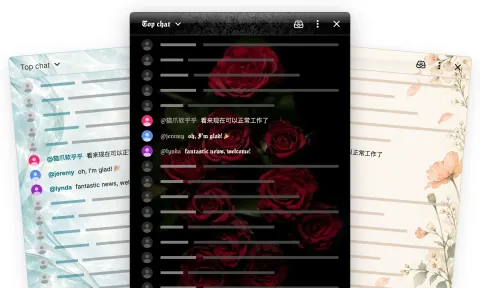
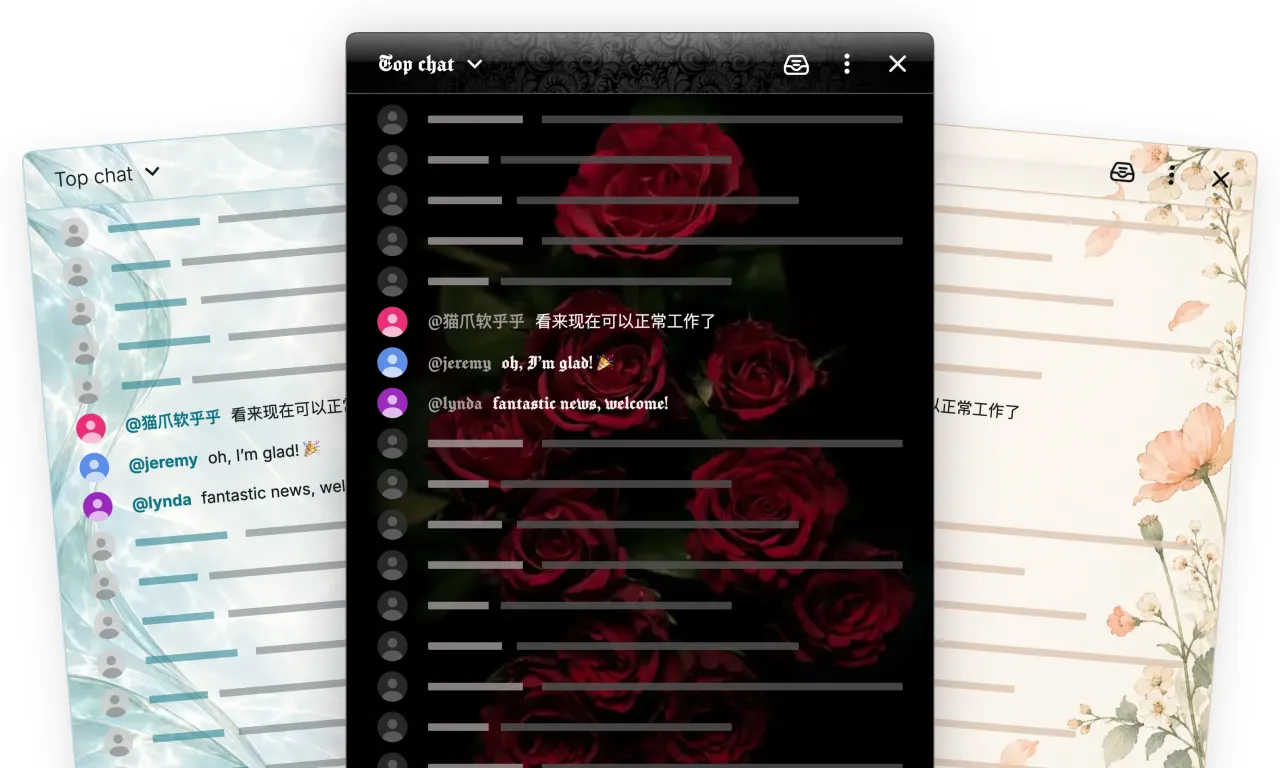 Der neue Theme-Editor Deine Farben, Schriften und Hintergründe: Mit dem Theme-Editor und seiner interaktiven Vorschau gestaltest du deinen eigenen Look.
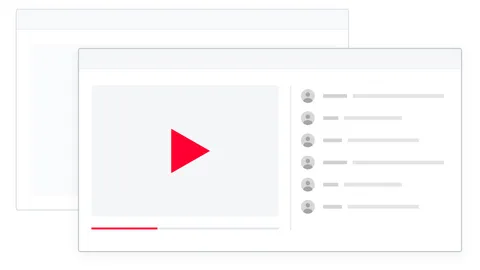
 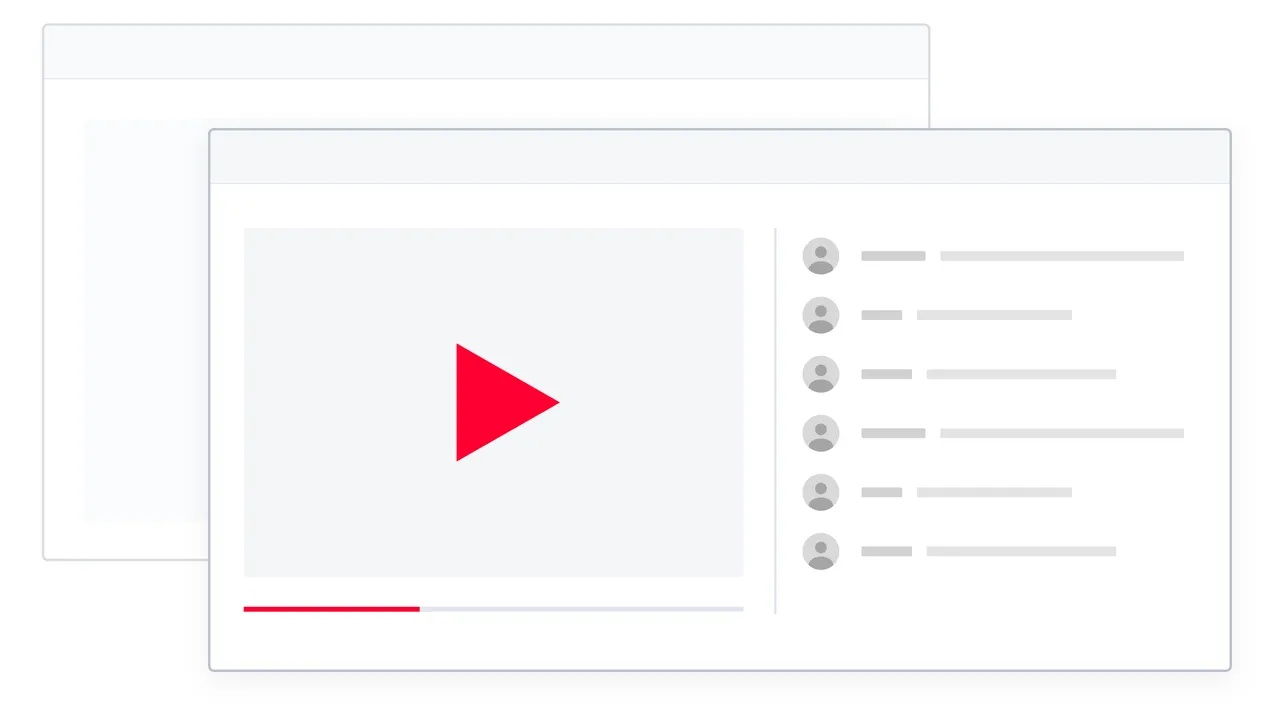 Video + Chat PiP ist jetzt in Version 1.1.0 verfügbar Behalte einen YouTube-Stream und seinen Livechat in einem schwebenden Fenster im Blick, während du andere Tabs und Apps nutzt.
  Chat Enhancer 1.0 ist da Chat Enhancer hat seine Form gefunden. Version 1.0 gibt der klaren Auswahl an Livechat-Werkzeugen einen Namen, die schon seit einiger Zeit stabil läuft.